🎯 目標與完成樣貌
在這個實作①中,我們會從頭到尾做出一張最簡單的地圖:在單線(只有一條軌道)的車站上,讓兩列列車交會(會車)。 就是那種在鄉間單線常見的光景——上行與下行的列車在車站等待、彼此交會換位。
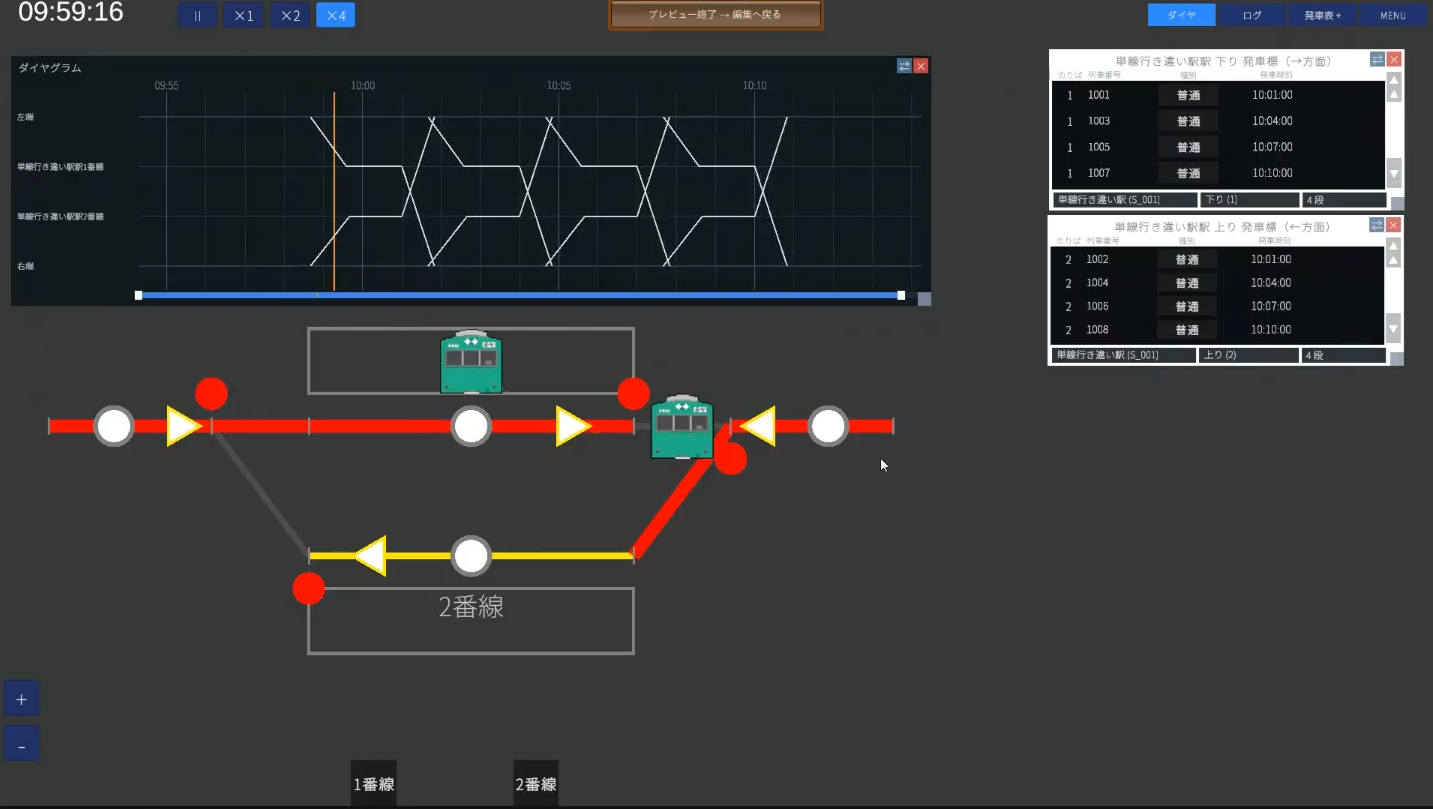
這份教學能學到的內容
- 地圖的新建與劇本,以及編輯的推進方式(公司→配線→設備→運行)
- 對向式月台(2 面 2 線)車站的畫法
- 軌道電路的長度與速限設定
- 控制桿・進路・號誌機・發車按鈕的基礎
- 路徑群組與列車的登錄,一路到運行圖顯示
✏️ 先畫出設計圖(最重要)
在動手操作編輯器之前,我們強烈建議先在紙上畫出簡單的設計圖。 如果一開始就直接建,之後常會出現「軌道電路太短、放不下控制桿」「設定順序弄錯,得重來」這類返工。 若先在紙上把軌道・車站・控制桿的位置都定好,作業就能一路順暢地進行。
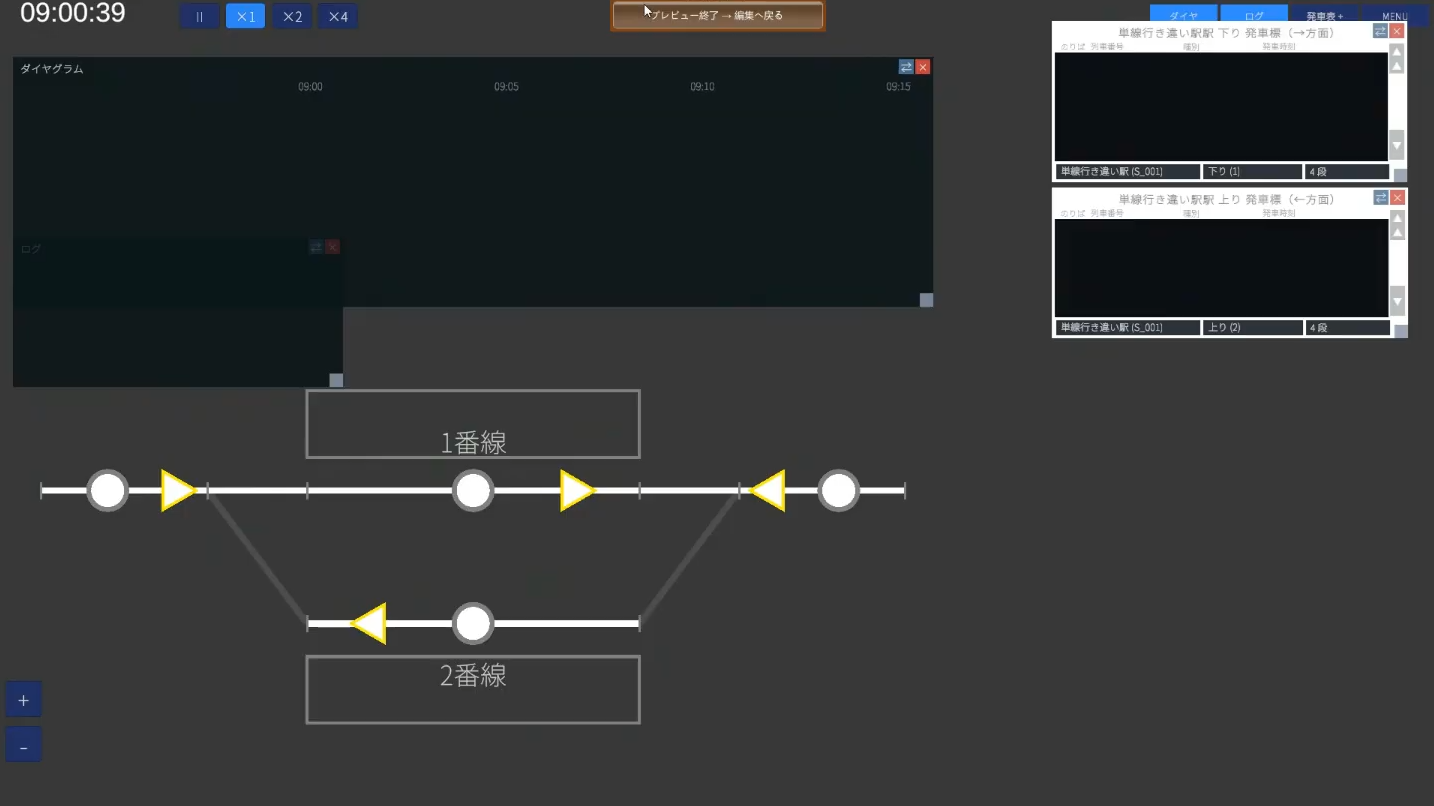
這次要做的車站構成如下。這將是整份教學的地圖。
🏢 STEP1 公司(車種與型式)
左上方的選單依序是 檔案 → 公司 → 配線 → 設備 → 運行。照這個順序由左往右進行,可以減少返工。先從公司開始。
1-1. 新建地圖
- 檔案 → 建立新地圖。輸入地圖名稱後按建立(不必是真實車站名,這裡用
交會) - 接著會問你要不要建立劇本。劇本是讓同一張地圖擁有早・午・晚等多個時段的機制。若沒有特別偏好,維持預設(DayTime)即可,或用容易辨識的
白天等也可以
1-2. 把列車車種縮減成「只留要用的」
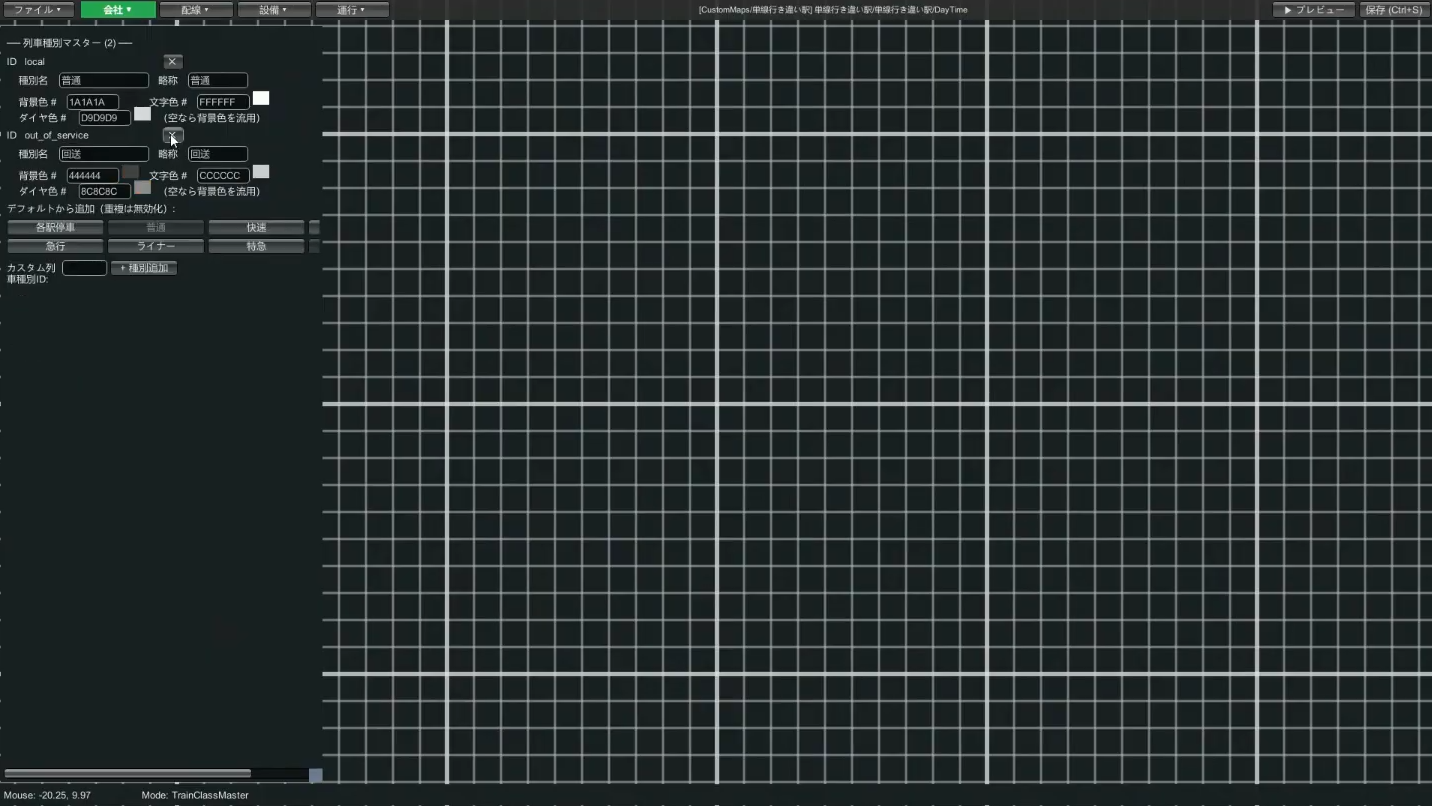
公司 → 列車車種。預設提供 8 種,但訣竅是只留下這張地圖會用到的,其餘刪掉。 這次的單線小站設定為只有普通電車停靠,所以只留下「普通」,以及回送列車用的「回送」這 2 種。
1-3. 建立一個列車型式(車輛)
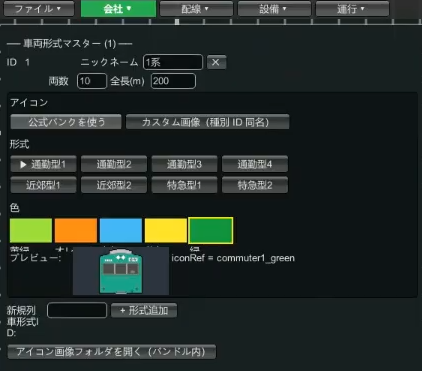
在 公司 → 列車型式 中,定義一款要跑的車輛。
- 輸入列車型式 ID(例
1)與暱稱(例1系) - 輸入車廂數(例 10 節)與全長(例 200m。10 節約為 200m)
- 圖示選「使用官方圖庫」→ 選擇通勤型等,再挑一個喜歡的顏色(例:綠色)
- 儲存
→ 詳情請見 公司編輯指南
🛤 STEP2 配線(軌道與車站)
2-1. 畫出車站的 1 股道・2 股道(對向式月台)
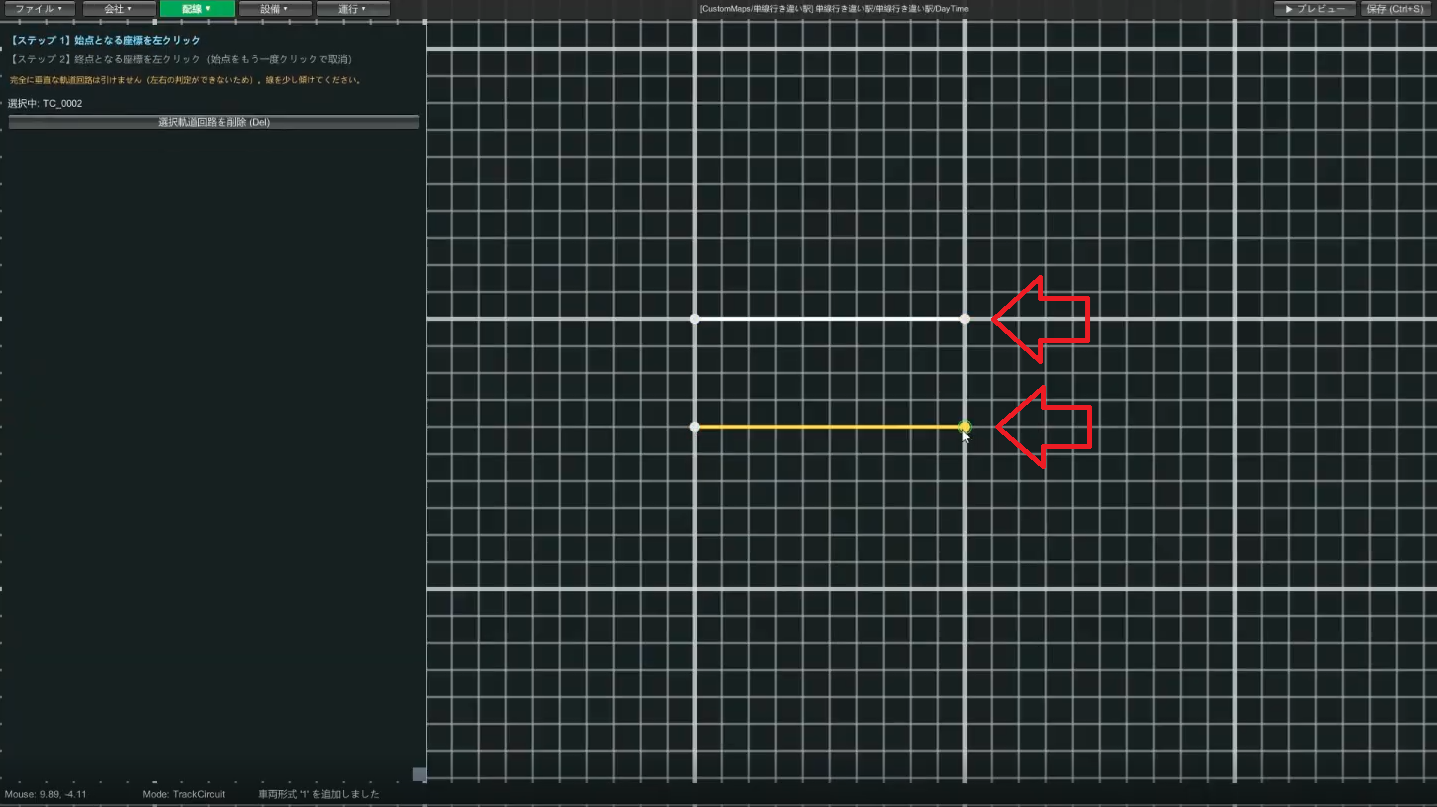
配線 → 軌道電路。點一下起點 → 再點終點,就能畫出一條。 先畫 1 條 1 股道,接著在稍下方畫 1 條 2 股道。兩條軌道之間至少要空出約 4 格(太近的話,之後放月台或按鈕會很難操作)。
2-2. 在車站兩側放置轉轍器
配線 → 轉轍器。類型使用單開。先從直線方向連接,然後在車站兩端各做一個分往 1 股道・2 股道的轉轍器,再儲存。
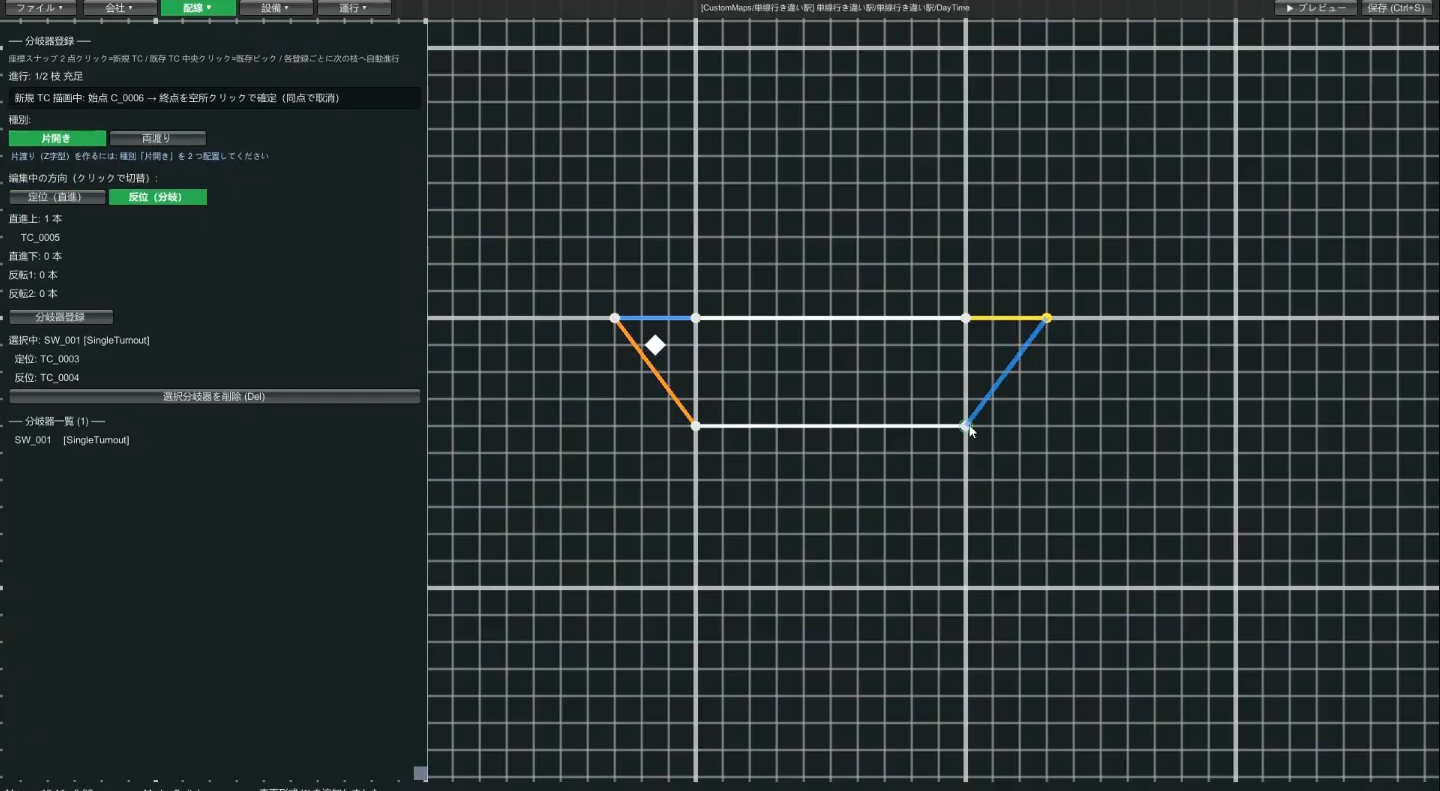
2-3. 畫出車站外(單線部)的軌道電路
在轉轍器外側,也就是往車站左右延伸的單線部軌道電路,左右各畫 1 條。 在真實鐵路上,站間會有多個軌道電路,但這次為了好懂,左右各用 1 條。
做到這裡後,先按一次 ▶ 預覽,確認軌道有沒有正確畫好。勤於預覽是及早發現失誤的訣竅。
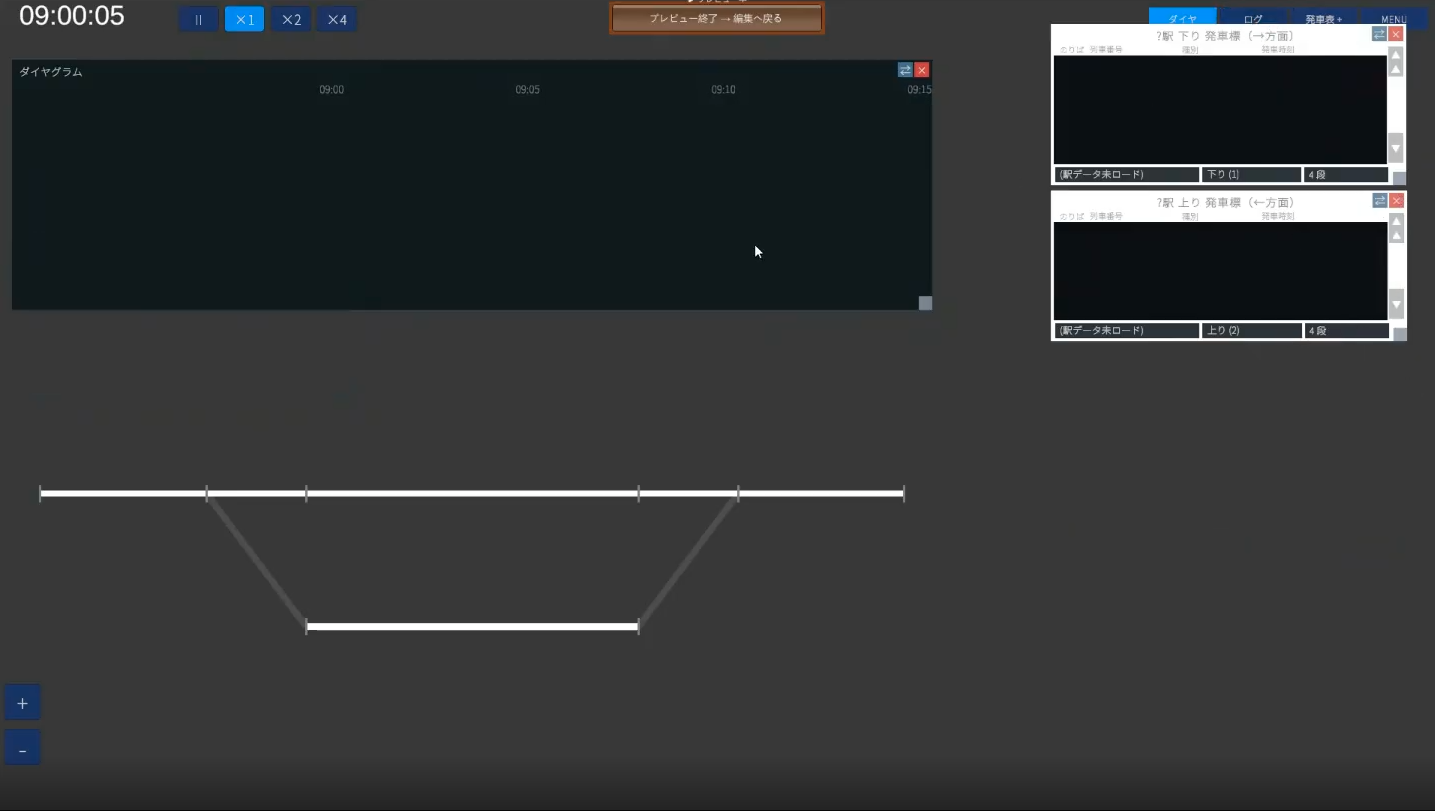
2-4. 決定軌道電路的長度與速限(軌道批次)
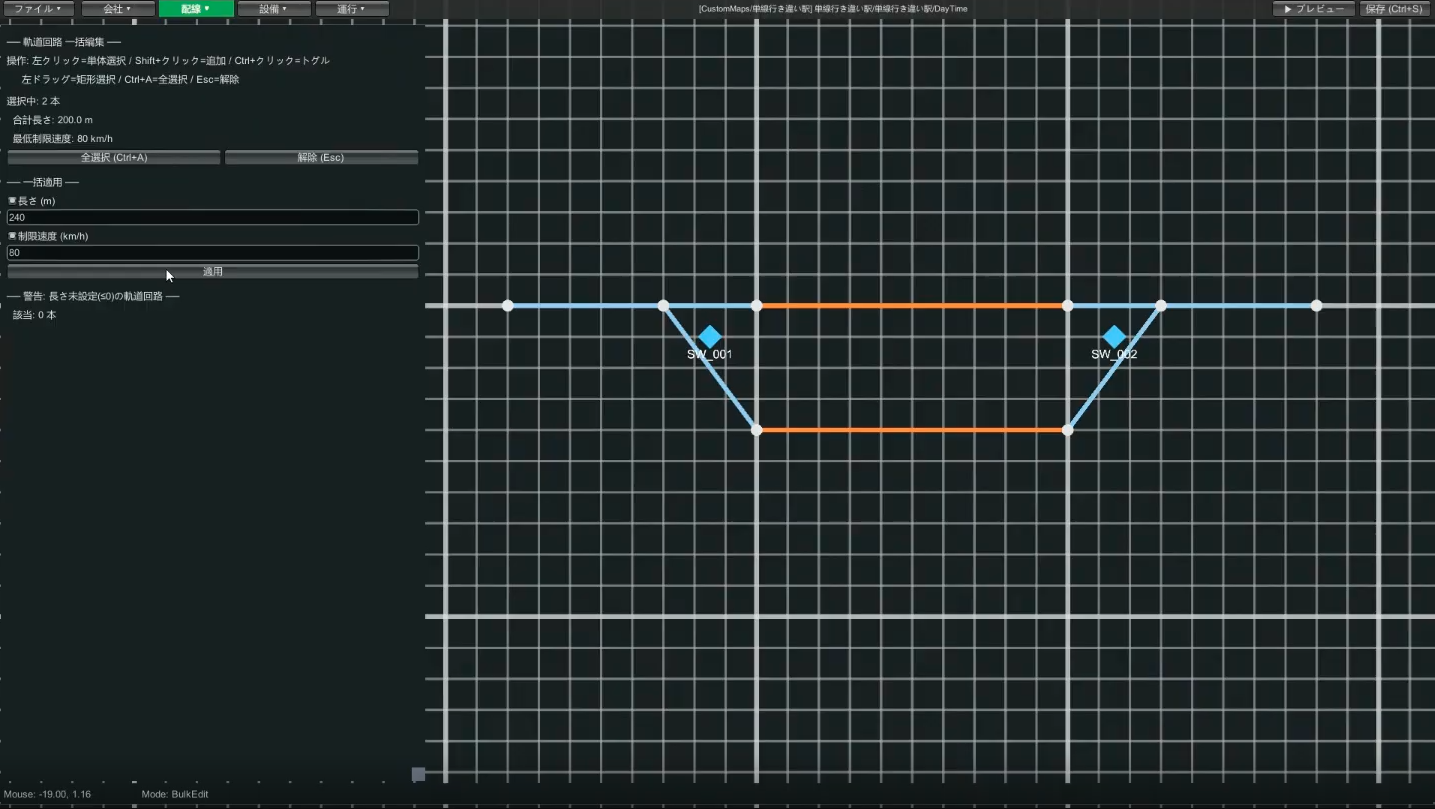
在 配線 → 軌道批次(批次編輯)模式中,一次設定軌道電路的長度與速限。 若維持預設長度(如 100m),200m 的列車會超出車站,所以這裡要好好設定。
| 位置 | 長度參考 | 速限參考 |
|---|---|---|
| 車站的 1 股道・2 股道 | 240m(200m 的列車+前後 20m) | 80km/h |
| 轉轍器(直線側) | 40m 等較短值 | 80km/h |
| 轉轍器(分岔側) | 40m 等較短值 | 40~45km/h(較慢) |
| 車站外的單線部 | 600m 等較長值 | 80km/h |
2-5. 登錄車站並指派股道
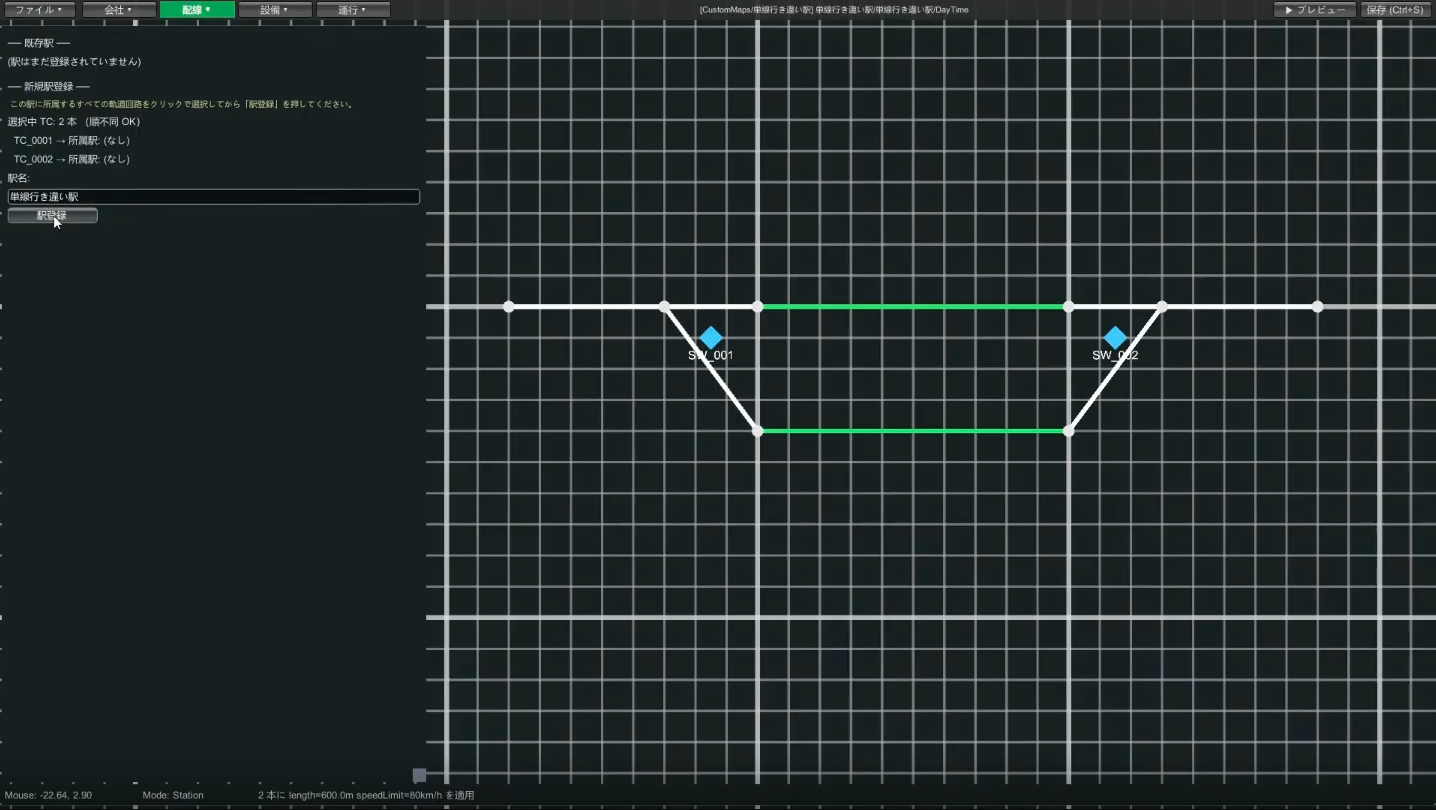
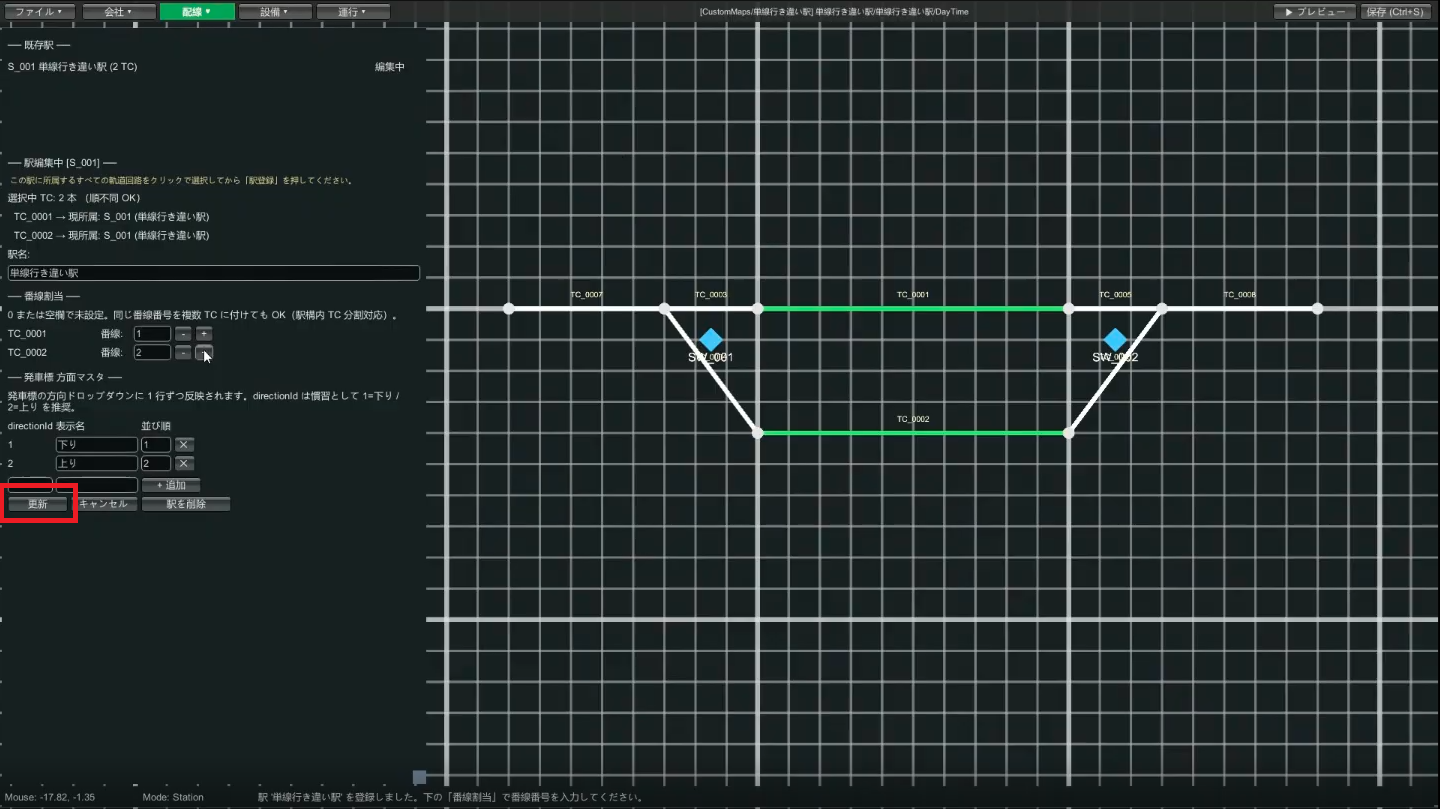
- 在 配線 → 車站 中,選擇列車停靠的月台軌道電路(1 股道・2 股道)
- 輸入站名(例
交會站)並登錄 - 會出現股道編號指派,把上方的軌道電路(例
TC001)設為1 股道、下方的軌道電路(TC002)設為2 股道,再按更新
2-6. 放置月台
配線 → 月台。月台是以點擊 4 個角來畫出矩形。 由於是對向式,要把月台放在1 股道軌道電路的上側與2 股道軌道電路的下側。
每座月台的上邊、下邊都可以各寫上股道編號。例如 1 股道的月台在軌道電路的上方,所以要在月台的下側填入「1 股道」(想像成股道編號朝向軌道那一側)。
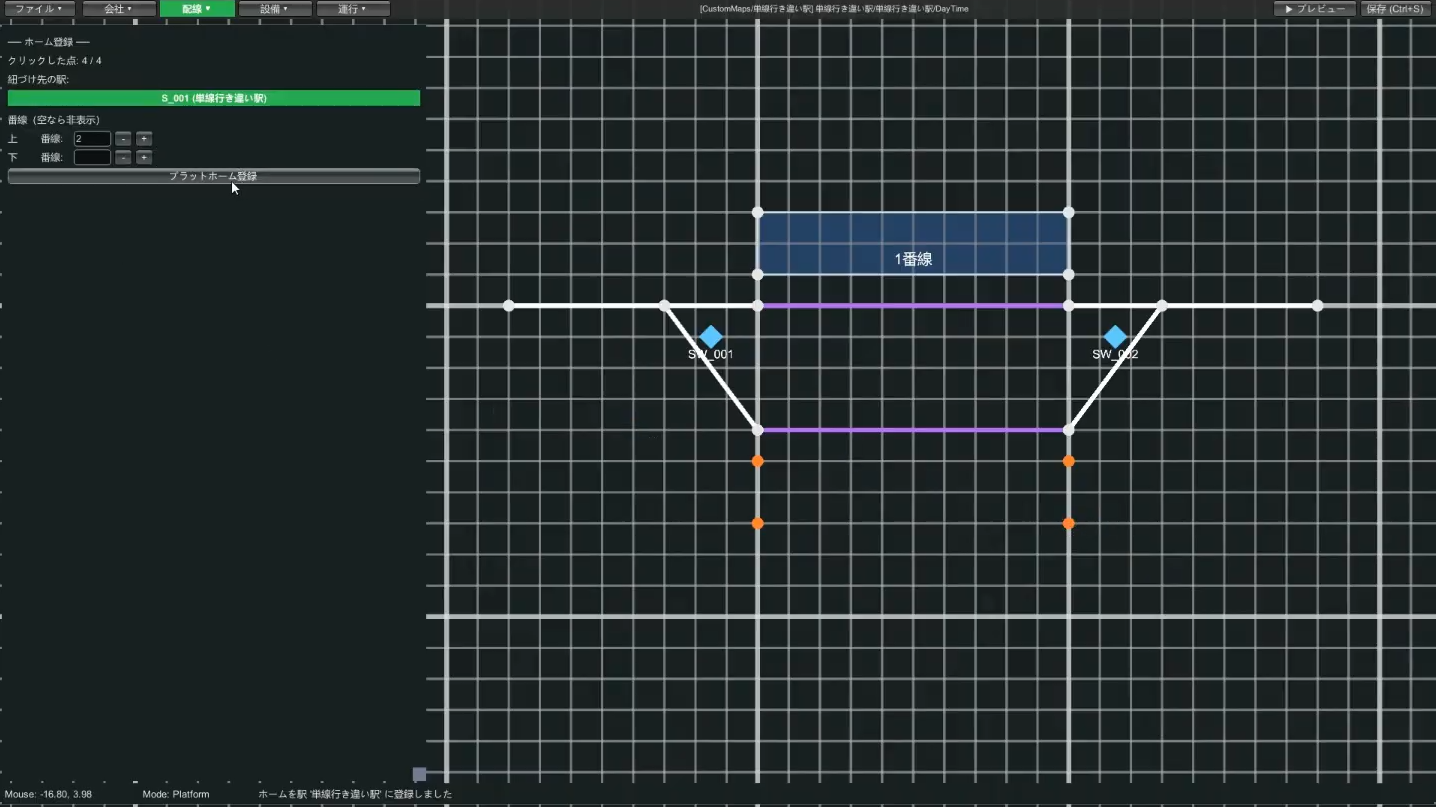
2 股道的月台也照同樣方式放好後,用 ▶ 預覽 確認外觀,並以 Ctrl+S 儲存。
→ 詳情請見 配線編輯指南
🚦 STEP3 設備(控制桿・進路・號誌・發車按鈕)
3-1. 先想好「進路」
在放控制桿之前,先想想需要哪些進路(列車行經的路徑)。這座車站需要以下 4 條。
- 進入 1 股道的進路 / 從 1 股道駛出的進路
- 進入 2 股道的進路 / 從 2 股道駛出的進路
進路是以「起點控制桿(出發側)」與「終點控制桿(目的地側)」成對建立,所以我們要把這 4 條進路份的控制桿放好。
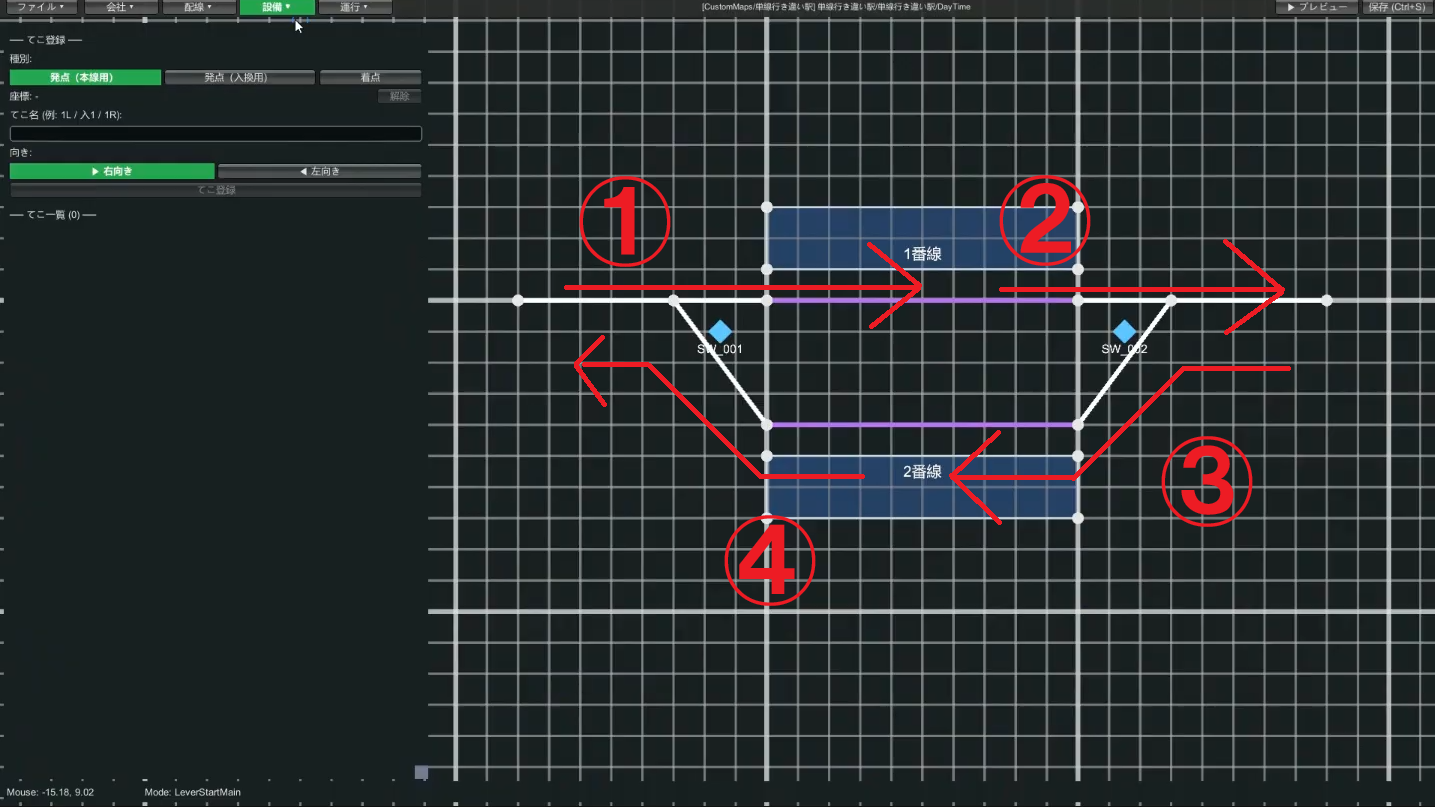
1, 2、向左行用 11, 12,就能整理得井井有條。
3-2. 放置控制桿
設備 → 控制桿。起點有「正線用」與「調車用」,但一開始只用正線用就好。 這次已決定向右行=1 股道、向左行=2 股道,所以照下表放置。
| 進路 | 起點控制桿(數字) | 終點控制桿(字母) |
|---|---|---|
| 進入 1 股道 | 1 | A |
| 從 1 股道駛出 | 2 | B |
| 進入 2 股道 | 11 | C |
| 從 2 股道駛出 | 12 | D |
選好控制桿的方向(左右),輸入名稱,點一下座標→登錄。終點控制桿要放在進路結束的軌道電路上。
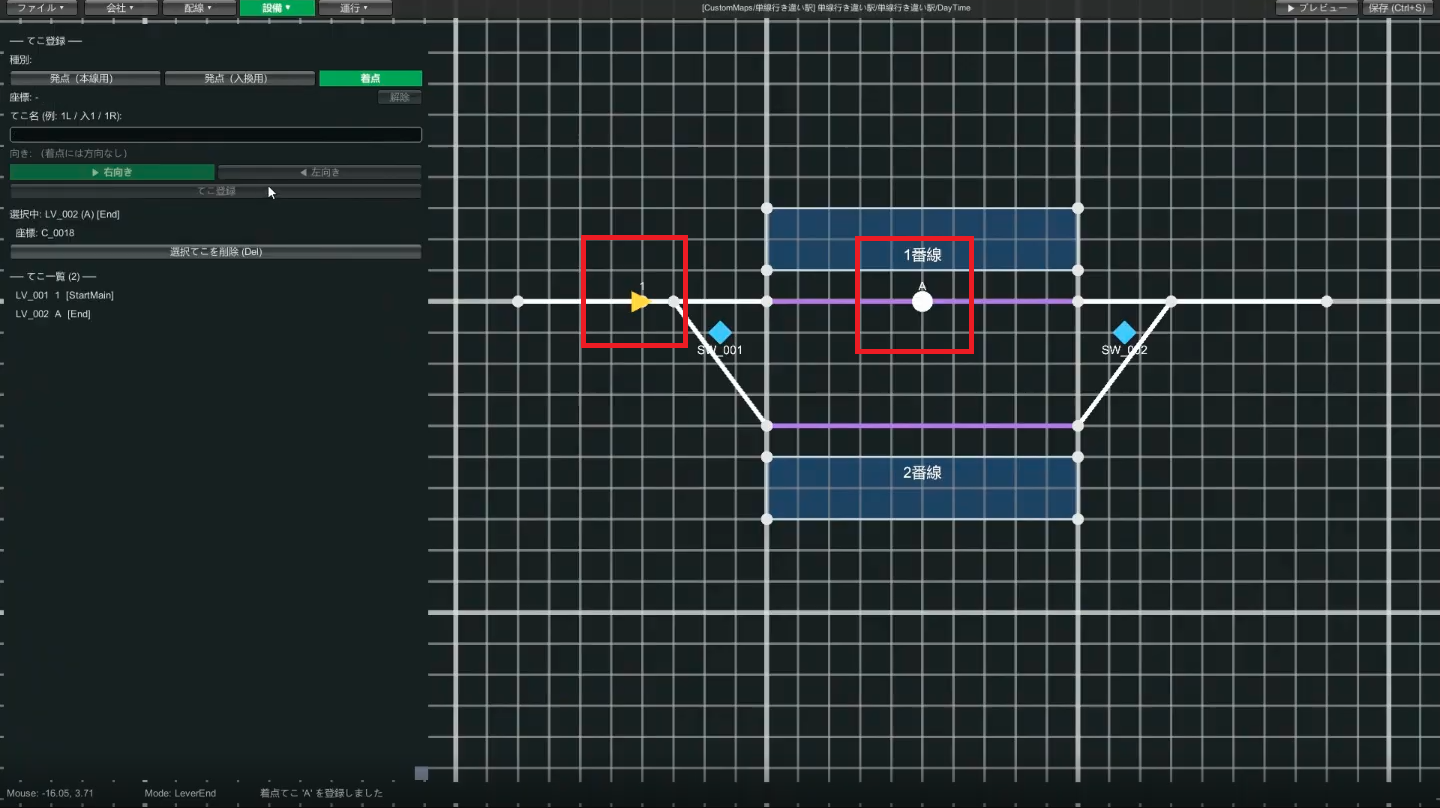
用同樣的要領把其餘的控制桿(2/B、11/C、12/D)也放好。放完後在預覽中確認。
3-3. 登錄進路
控制桿放好後,進路就簡單了。在 設備 → 進路 中,
- 點一下起點控制桿 → 點一下終點控制桿(例:1 → A 就是進路
1A) - 依序點一下途經的軌道電路(例:轉轍器的直線側 → 1 股道的軌道電路)
- (選填・進階)指定接近鎖閉的軌道電路(下一項)
- 登錄。進路名稱會由起點+終點自動命名(如
1A)
串接成進路的軌道電路,就是守護該進路的號誌機(進站・出發・調車)宣告「從這裡開始是我的管轄範圍」的區間。號誌機在管轄範圍內有列車佔用期間會顯示紅燈,不讓列車進入。
因此,放有起點控制桿・號誌機的軌道電路不納入進路。若納入,列車一到達控制桿・號誌機的位置,號誌機就會為了守護自己而變紅,列車便會當場停住動彈不得。
起點控制桿與號誌機放在哪裡,會改變應納入進路的軌道電路範圍。配線時就先決定「在這個軌道電路處理號誌」,把控制桿與號誌機放在其近側,進路的串接則從其前方開始,這就是基本型。
實例:軌道電路依 TC_A → TC_B → TC_C 排列,在 TC_A 放起點控制桿,在 TC_A 與 TC_B 的交界放進站號誌機,在 TC_C 放終點控制桿時,進路串接 TC_B、TC_C。TC_A 不納入進路。放有終點控制桿的 TC_C 要納入進路(終點控制桿是標示進路終端的記號,該軌道電路位於進路範圍之內)。
TC_A 不納入進路,從進站號誌機前方的 TC_B 起,串接到放有終點控制桿的 TC_C 為止。3-4.(選填・進階)設定接近鎖閉
在登錄進路時選擇「接近鎖閉的軌道電路」,那麼只要有列車在該軌道電路上,這條進路就無法被自行解除。通常會指定放有起點控制桿的(號誌機正前方的)軌道電路。詳情也請參閱 術語集「接近鎖閉」。
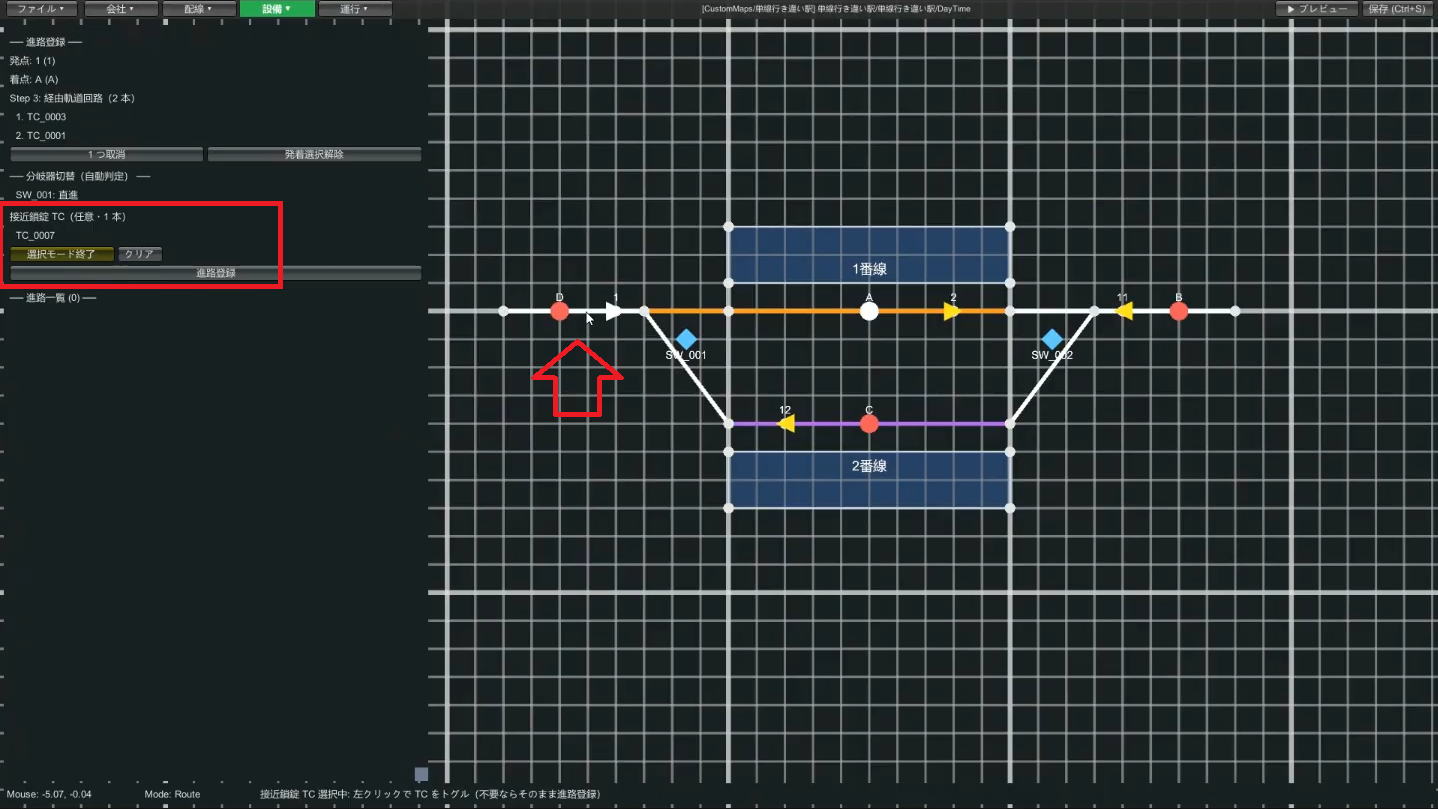
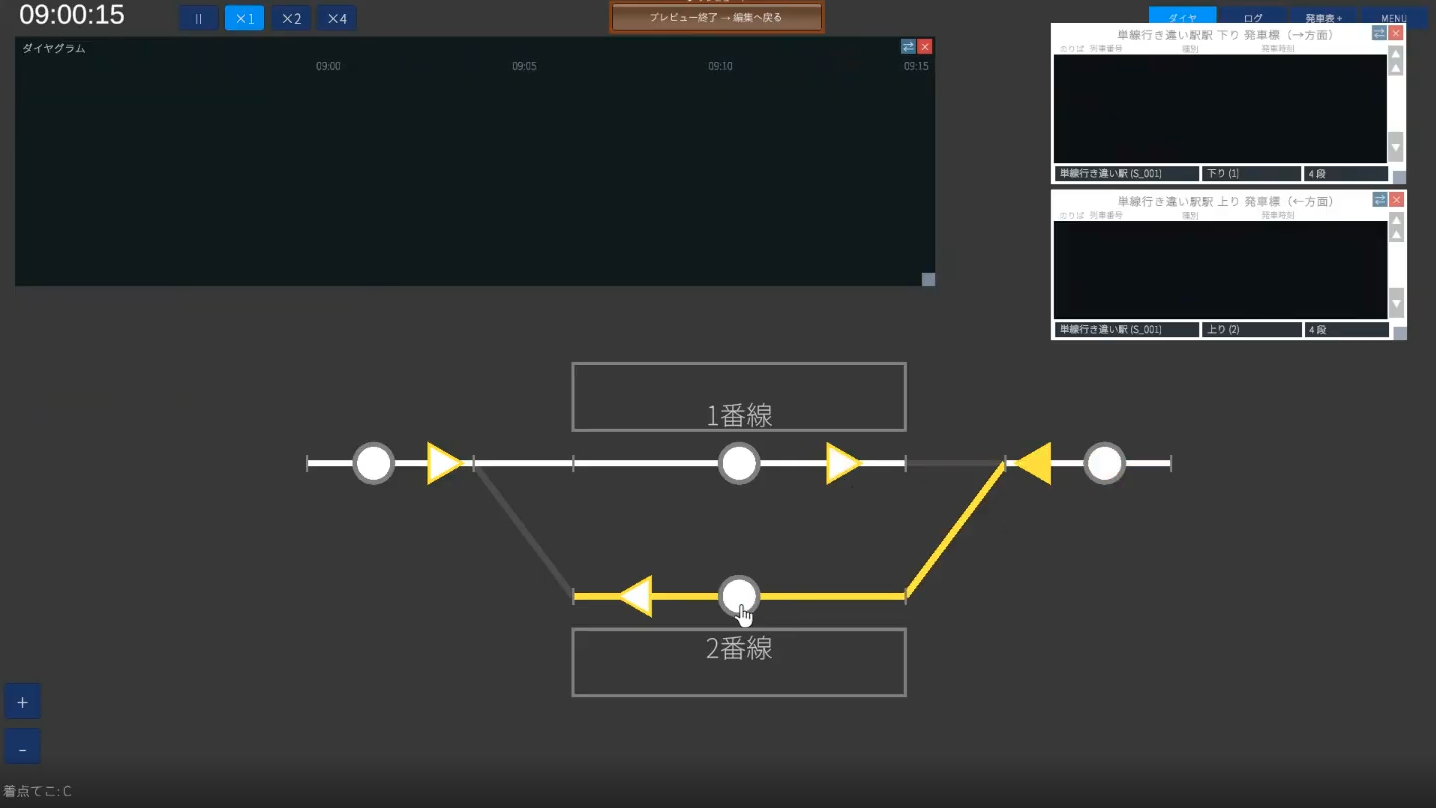
用同樣的要領登錄完 4 條進路(1A・2B・11C・12D)後,在預覽中操作控制桿,確認分岔是否確實切換。
3-5. 放置號誌機
設備 → 號誌機。號誌機是與進路成套,每條進路放一支號誌機。列車到站的一側是進站號誌機,出發的一側是出發號誌機(機制相同)。
- 在號誌機模式選好類型(進站 / 出發),點一下地圖上的座標
- 點一下起點控制桿與終點控制桿來指定所屬進路(例:1 → A 就是
1A的號誌機) - 登錄號誌機
4 條進路份(進站:1A・11C,出發:2B・12D)逐一放好。
3-6.(選填・進階)讓號誌能顯示黃燈
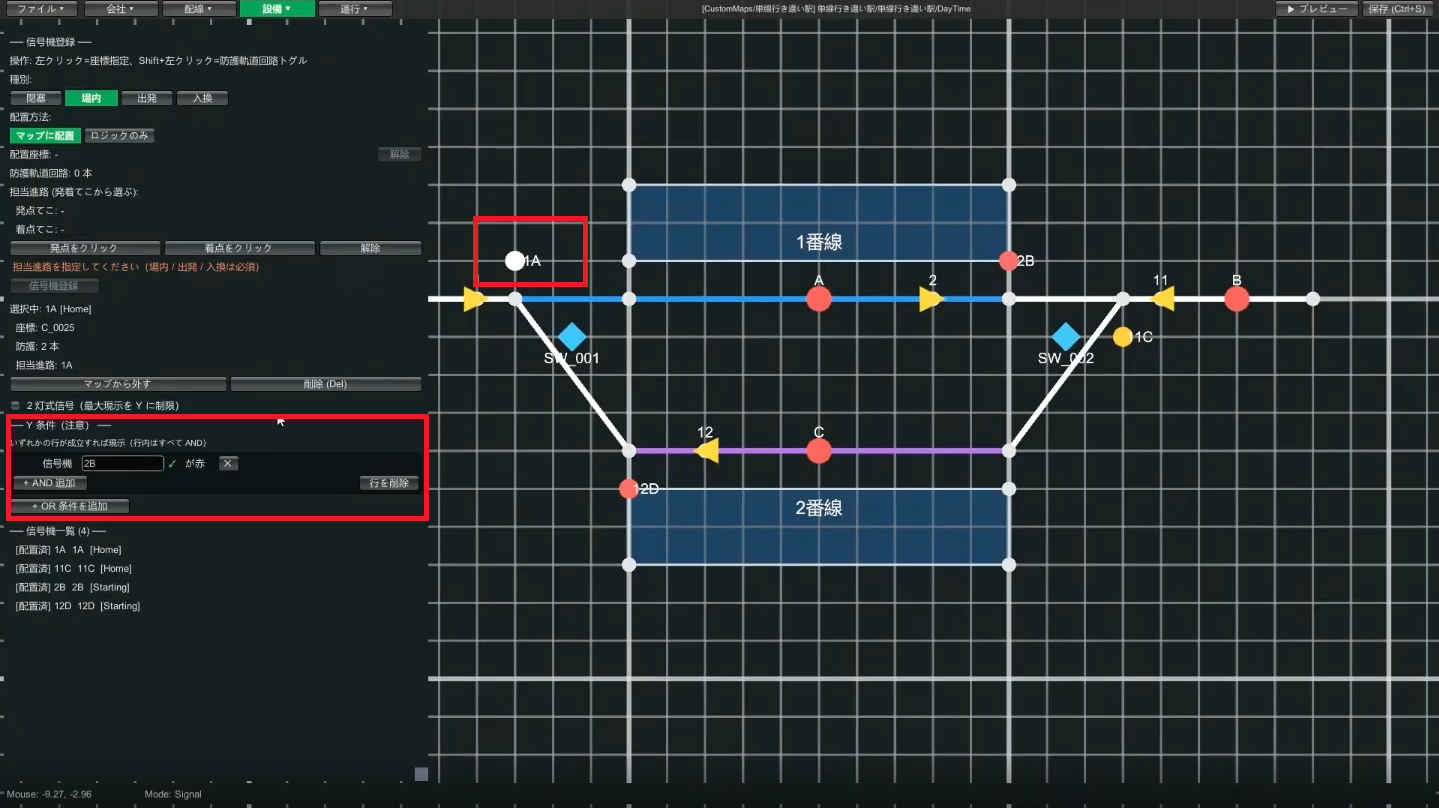
點一下號誌機進入編輯模式,「新增 OR 條件」→ 指定下一支號誌機(例:1A 的前方是 2B)為紅燈後儲存。這樣一來,前方為紅時近側顯示黃燈,再前方為綠時近側也顯示綠燈,形成貼近現實的三色現示。
3-7. 放置發車按鈕
- 設備 → 發車按鈕。點一下座標來配置
- 選好負責的車站與發車音效(鈴聲 / 蜂鳴器),再登錄發車按鈕
- 1 股道・2 股道兩邊都放好,設備就完成了
→ 詳情請見 設備編輯指南
📋 STEP4 運行(編排運行圖)
運行類別只有在已選擇劇本時才能使用。依 路徑群組 → 列車 → 運行圖 的順序進行。
4-1. 建立路徑群組
路徑群組是「列車行經路徑的範本」。一列一列寫太費事,所以把路線整理成群組來重複使用。首先建立向右行(進入並駛出 1 股道)的群組。
- 運行 → 路徑群組。輸入路徑群組 ID(例
1股道到達) - 選擇方向(右 / 左)。因為是向右行,選「右」
- 選擇出現 TC=列車出現的軌道電路(左端的單線 TC)。出現偏移是在停站的幾秒前讓它出現(例 80 秒)
- 發車看板用「自動(依方向決定)」即可
- 依序登錄步驟:左鍵點擊進路
1A的軌道電路 → Shift+左鍵點擊停靠的 1 股道軌道電路(停靠車站) → 左鍵點擊駛出進路2B的軌道電路 - 登錄好 3 個步驟後,按登錄
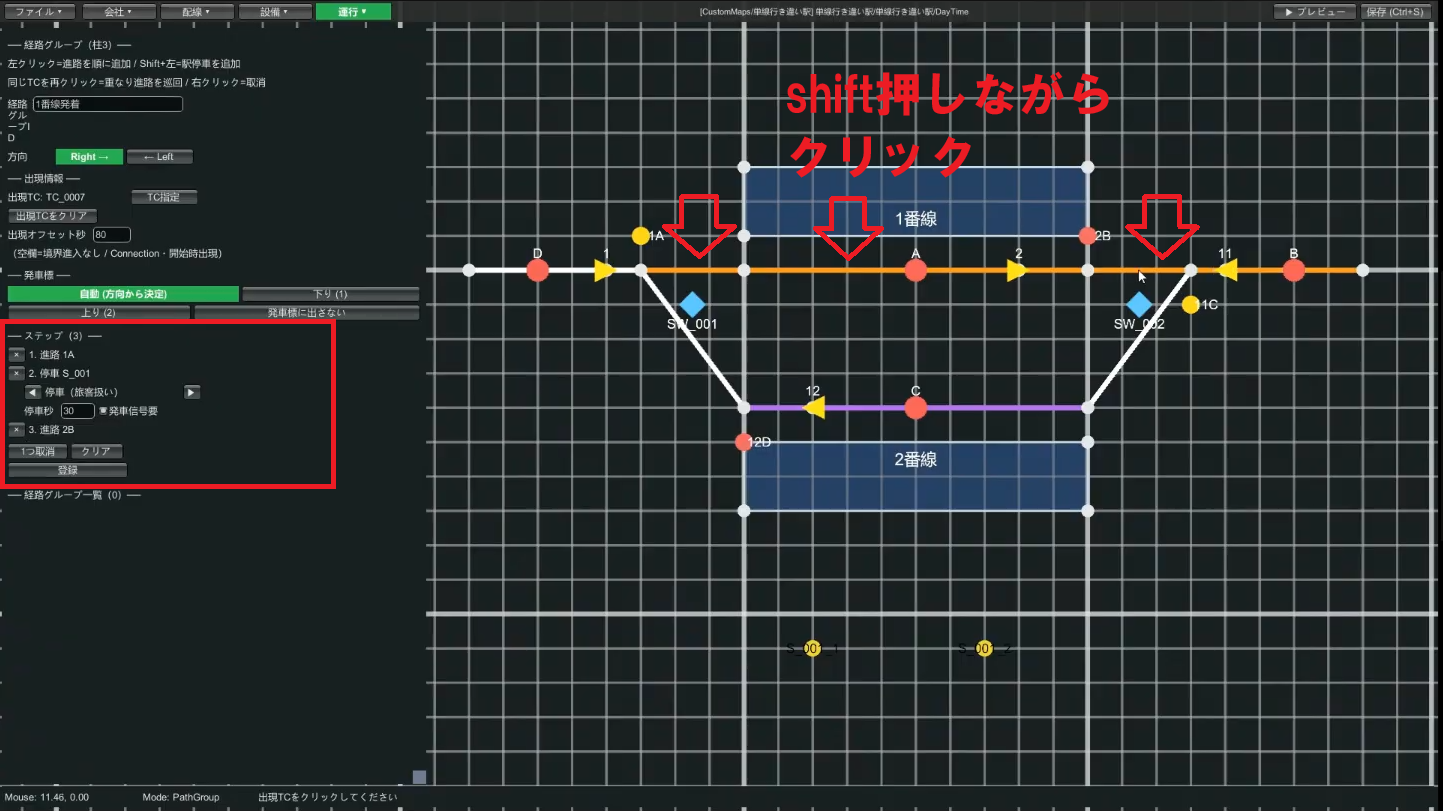
用同樣的要領也建立向左行(2 股道)的群組(ID 例 2股道發車,方向「左」,出現 TC 是右端的單線 TC,步驟是 11C → 2 股道停靠 → 12D)。
4-2. 登錄列車
在 運行 → 列車清單 中登錄要跑的列車。因為要讓它們交會,做 2 列。
| 項目 | 第 1 列 | 第 2 列 |
|---|---|---|
| 車次 | 1001 | 1002 |
| 列車型式 | 1系 | 1系 |
| 列車車種 | 普通 | 普通 |
| 路徑群組 | 1股道到達(向右行) | 2股道發車(向左行) |
| 到達時刻 | 10:00 | 10:00 |
| 發車時刻 | 10:01 | 10:01 |
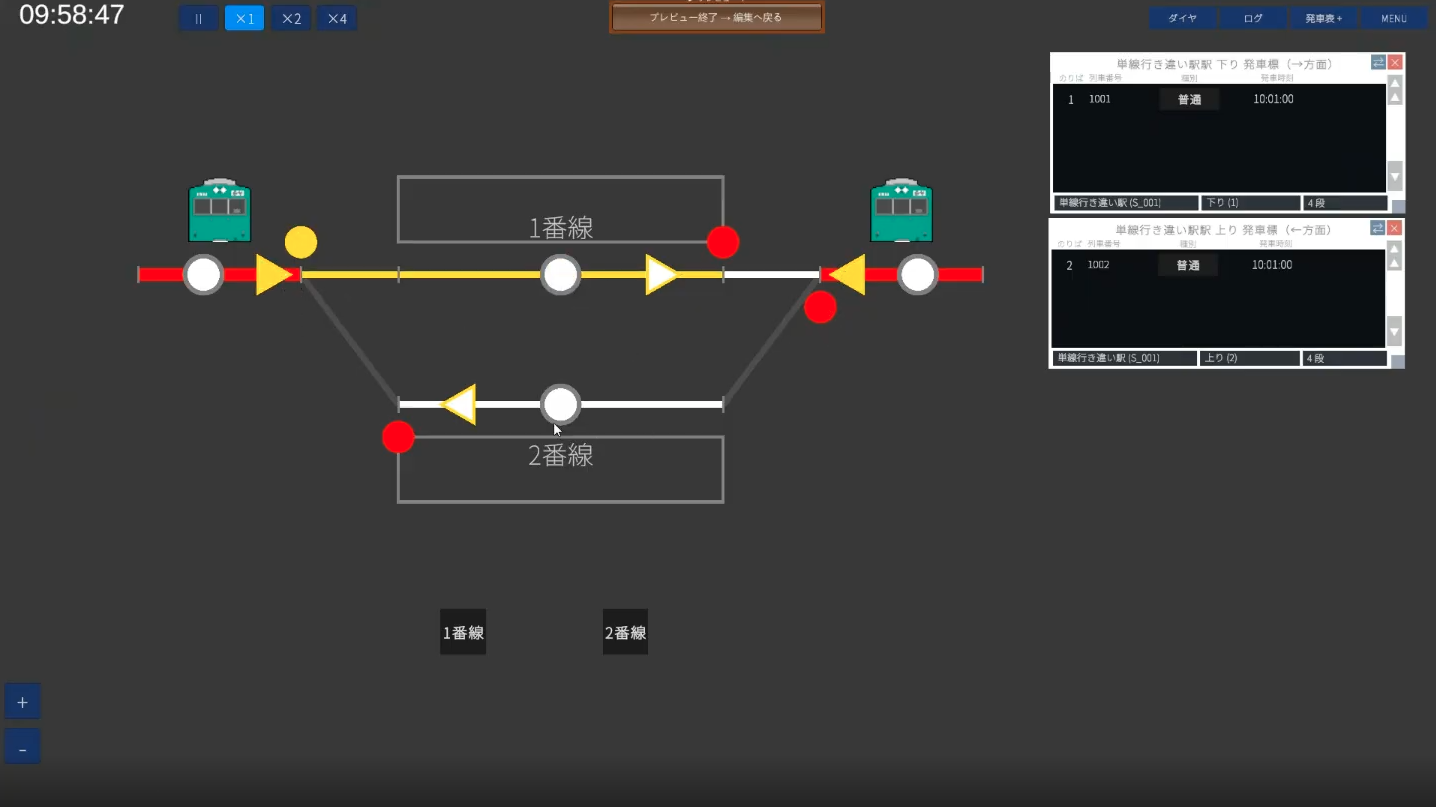
讓兩車在同一時刻到達・發車,兩列就會在車站交會。儲存後,按 ▶ 預覽 確認發車看板上有出現列車、且實際會出現・發車(也試著按按發車按鈕)。
4-3. 顯示運行圖(選填)
到這裡列車就會動了。最後是顯示運行圖(時刻×位置的圖表)的設定。覺得難的話跳過也 OK。
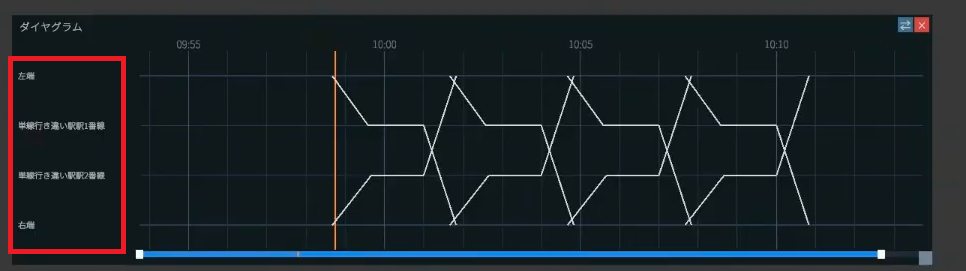
在 運行 → 運行圖 中,由上而下依序登錄排在圖表縱軸上的各列。
- 左端(地圖邊緣):類型選「地圖邊緣」,輸入顯示名稱(例
左端),並選擇對應的軌道電路 - 車站的 1 股道・2 股道:類型選「車站股道」,選好車站與股道後登錄
- 右端(地圖邊緣):與左端相同
像 左端 → 1 股道 → 2 股道 → 右端 這樣,把兩端放在最前與最後、車站的股道放在中間,運行圖就會被畫出來。
4-4. 增加列車(複製)
做好一列後,用 運行 → 列車清單 的複製就能量產類似的列車。只要改車次與時刻即可。
→ 詳情請見 運行編輯指南
🎉 完成! 邁向下一關
辛苦了。這樣就走完了單線上兩列列車交會的自製地圖基本一輪。 只要掌握了公司→配線→設備→運行的流程,以及控制桿・進路・號誌之間的關係,就算大成功了。
當它動不起來時
- 閱讀儲存時的訊息:「進路未參照軌道電路」之類的警告,正是在告訴你缺了哪些設定
- 勤於預覽:一次確認 1~2 列,就能立刻察覺出現 TC 方向搞錯或步驟順序的失誤
- 放不下控制桿:這是軌道電路太短的訊號。重新畫長一點(3~5 格)
- 列車堵住:確認單線上的間隔是不是太近