🎯 ゴールと完成イメージ
この実践①では、単線(線路が1本)の駅で、2本の列車がすれ違う(行き違う)、いちばんシンプルなマップを最初から最後まで作ります。 田舎の単線にある、上下の列車が駅で待ち合わせて入れ替わる——あの光景です。
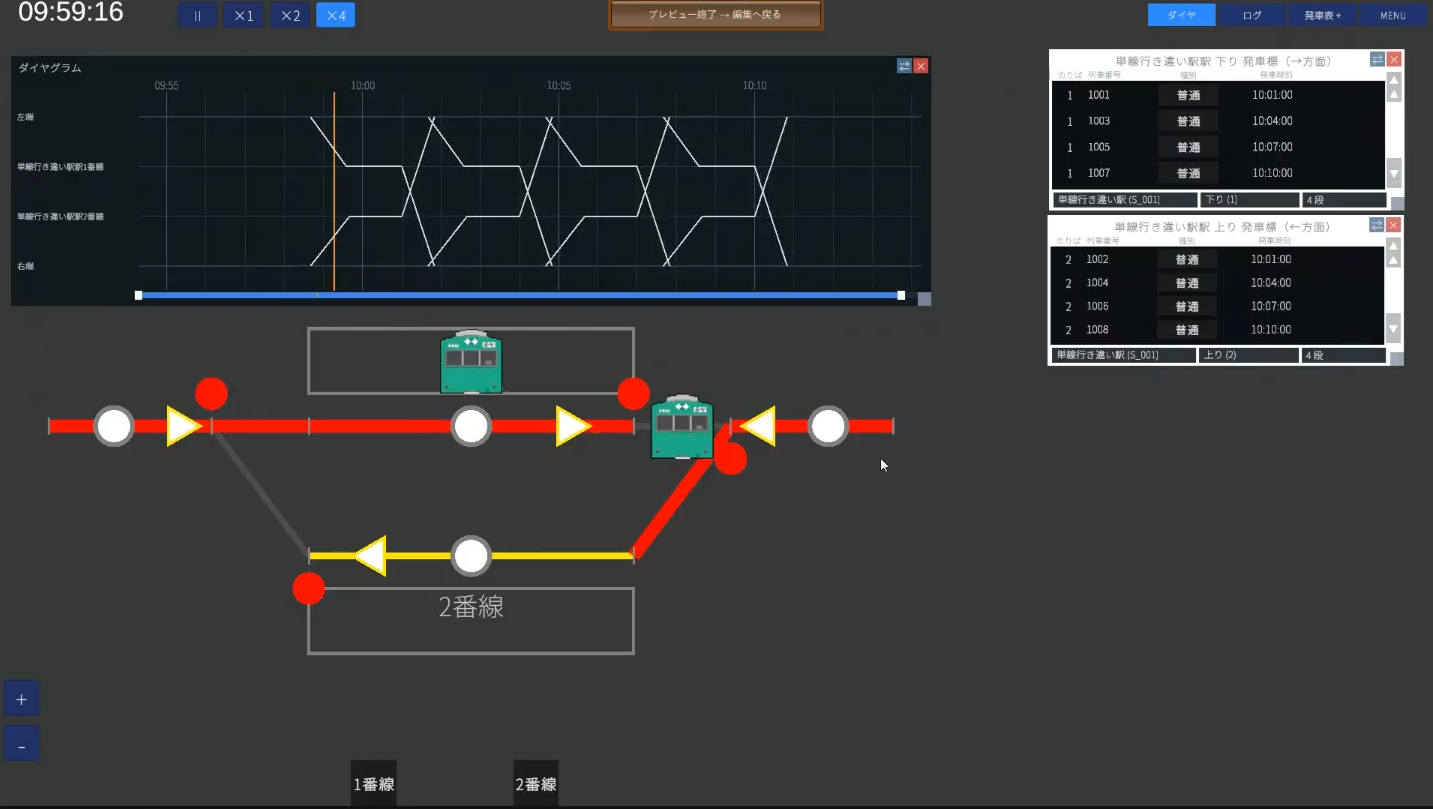
このチュートリアルで学べること
- マップの新規作成とシナリオ、編集の進め方(会社→配線→設備→運行)
- 対向式ホーム(2面2線)の駅の描き方
- 軌道回路の長さ・制限速度の設定
- てこ・進路・信号機・出発ボタンの基本
- 経路グループと列車の登録、ダイヤグラム表示まで
✏️ まず設計図を描く(いちばん大事)
エディタを触る前に、紙に簡単な設計図を描くのを強くおすすめします。 いきなり作り始めると、あとから「軌道回路が短すぎて、てこが置けない」「順番を間違えて設定し直し」といった手戻りが起きがちです。 紙の上で線路・駅・てこの位置まで決めておくと、作業が一直線に進みます。
今回作る駅の構成はこんな形です。これがこのチュートリアル全体の地図になります。
🏢 STEP1 会社(種別と形式)
左上のメニューは ファイル → 会社 → 配線 → 設備 → 運行 の並び。この順に左から進めると手戻りが少なくなります。まずは会社から。
1-1. マップを新規作成する
- ファイル → 新規マップ。マップ名を入れて作成(実在の駅名でなくてOK。ここでは
行き違いとしています) - 続けてシナリオの作成を聞かれます。シナリオは同じマップに朝・昼・夜など複数の時間帯を持たせるしくみ。こだわりがなければ既定(DayTime)のまま、分かりやすく
昼などでもOK
1-2. 列車種別を「使うものだけ」に絞る
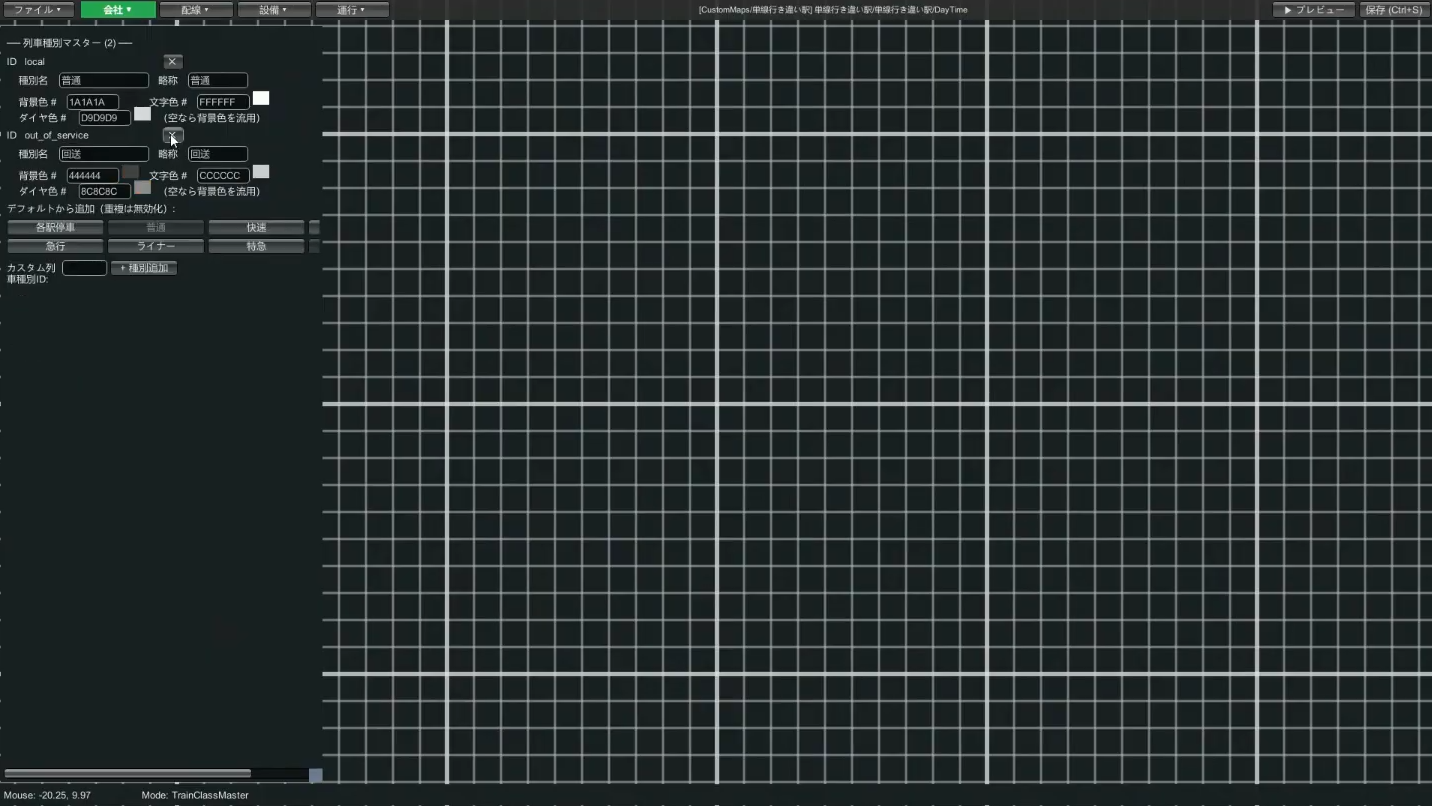
会社 → 列車種別。既定で8種類用意されていますが、このマップで使うものだけ残して、あとは消すのがコツ。 今回の単線の小駅は普通電車だけが停まる想定なので、「普通」と、回送列車用に「回送」の2つだけ残します。
1-3. 列車形式(車両)を1つ作る
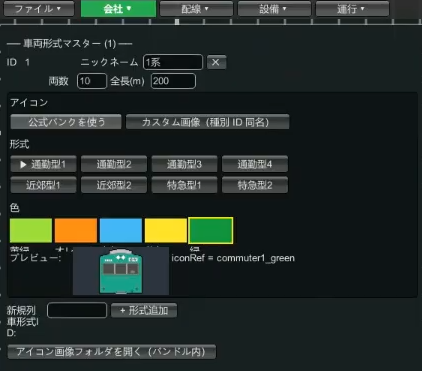
会社 → 列車形式で、走らせる車両を1つ定義します。
- 列車形式 ID(例
1)とニックネーム(例1系)を入力 - 両数(例 10両)と全長(例 200m。10両なら約200m)を入力
- アイコンは「公式バンクを使う」→ 通勤型などを選び、好きな色(例:緑)を選択
- 保存
→ くわしくは 会社編集ガイド
🛤 STEP2 配線(線路と駅)
2-1. 駅の1番線・2番線を引く(対向式ホーム)
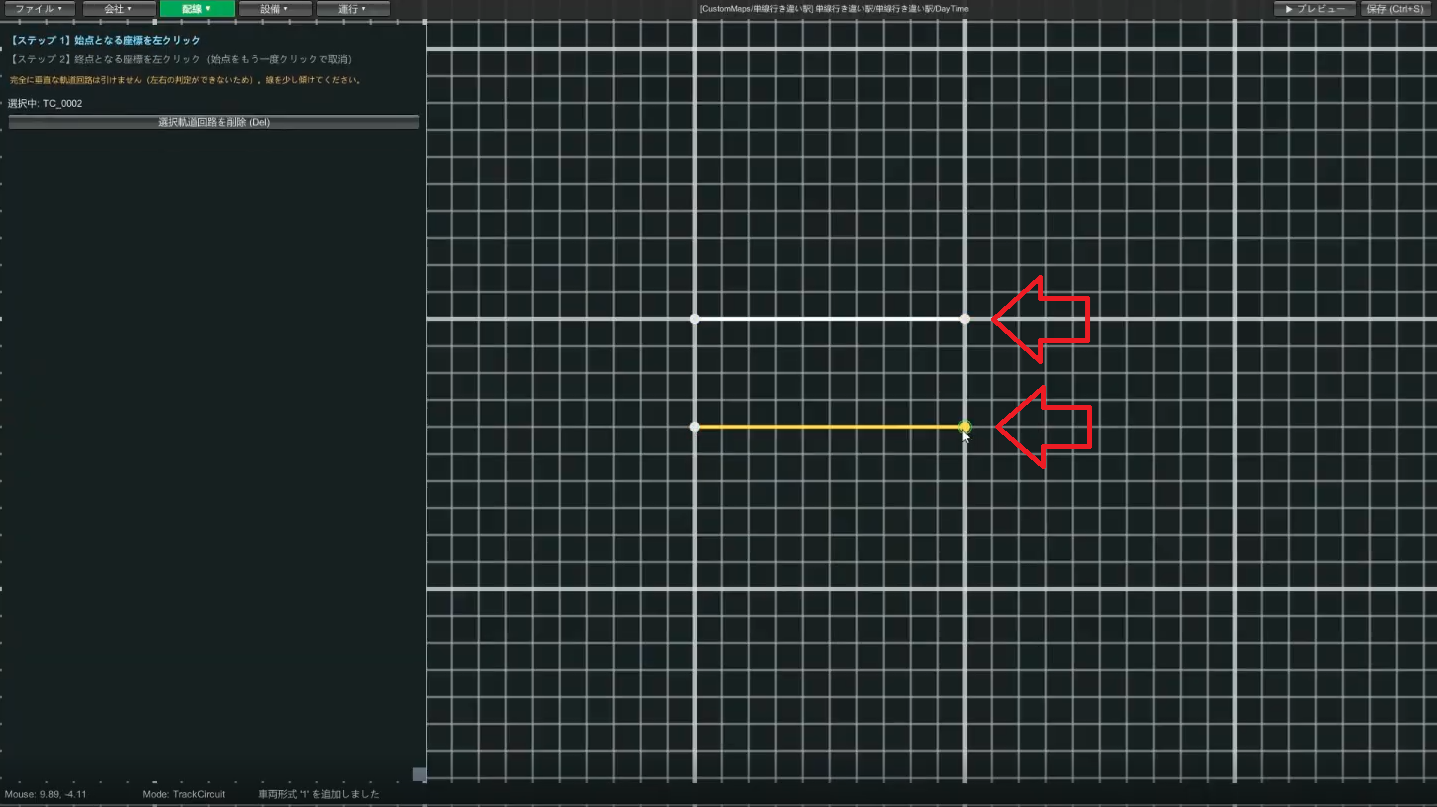
配線 → 軌道回路。始点をクリック → 終点をクリックで1本引けます。 まず1番線を1本、続けて少し下に2番線を1本。2本の線路は最低でも4マスほど間隔を空けてください(近すぎると、あとでホームやボタンの操作がしにくくなります)。
2-2. 駅の両側に分岐器を置く
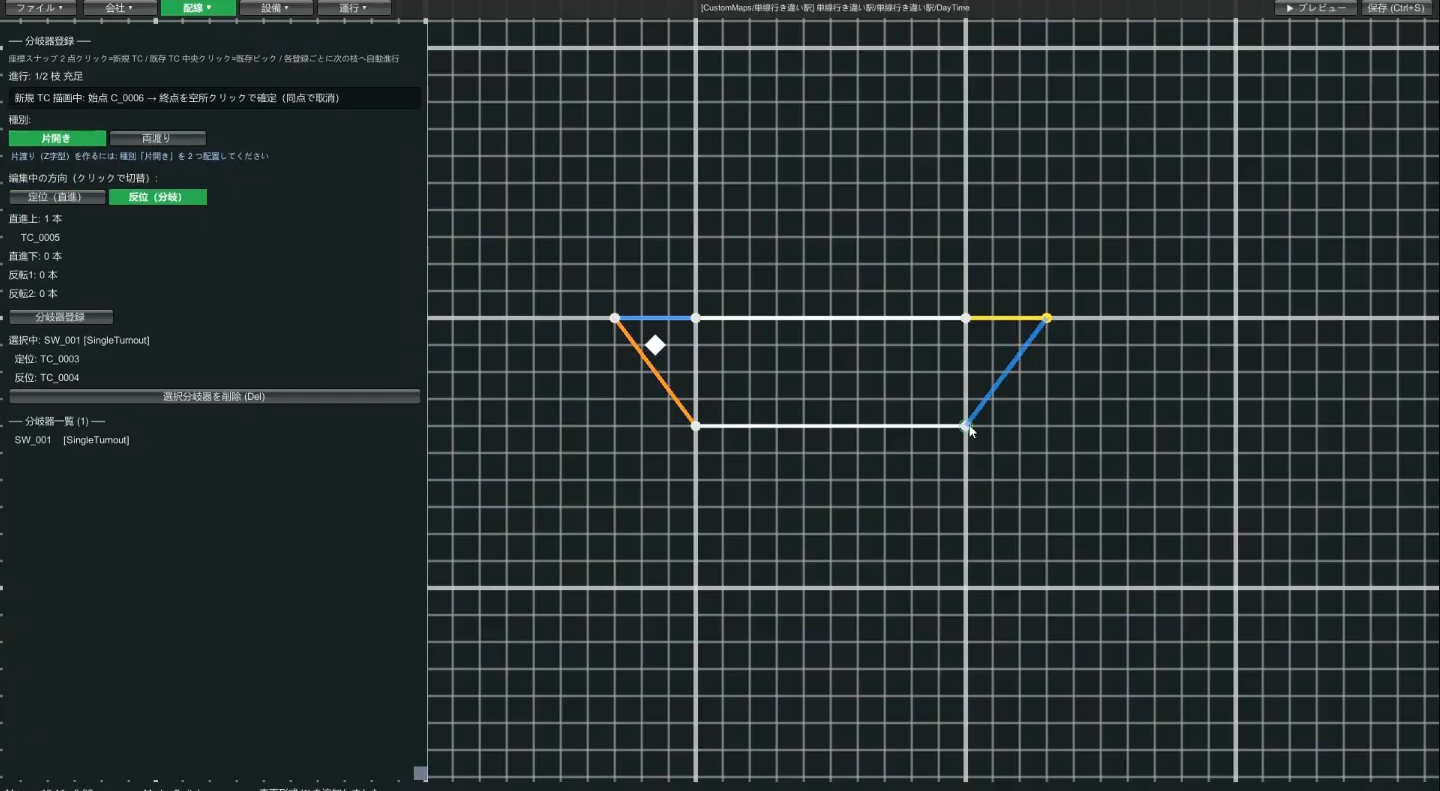
配線 → 分岐器。種類は片開きを使います。まず直進方向からつなぎ、1番線・2番線へ分かれる分岐器を駅の両端に1つずつ作って保存します。
2-3. 駅の外(単線部)の軌道回路を引く
分岐器の外側、つまり駅の左右へ伸びる単線部の軌道回路を、左右に1本ずつ引きます。 実際の鉄道では駅間に複数の軌道回路がありますが、今回は分かりやすさ優先で1本ずつにします。
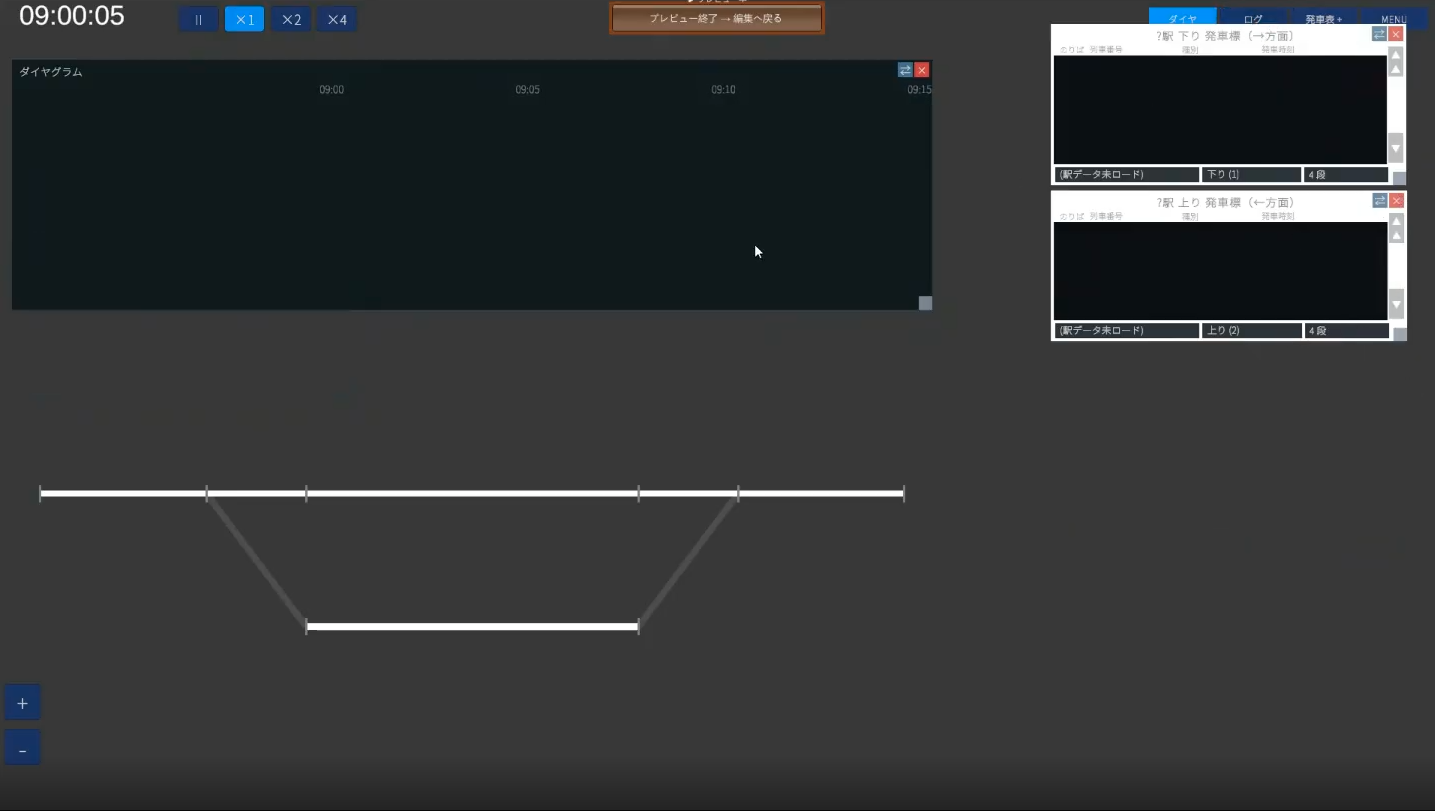
ここまでできたら、いったん ▶ プレビュー で線路が正しく引けているか確認します。こまめなプレビューが失敗を早く見つけるコツです。
2-4. 軌道回路の長さと制限速度を決める(軌道一括)
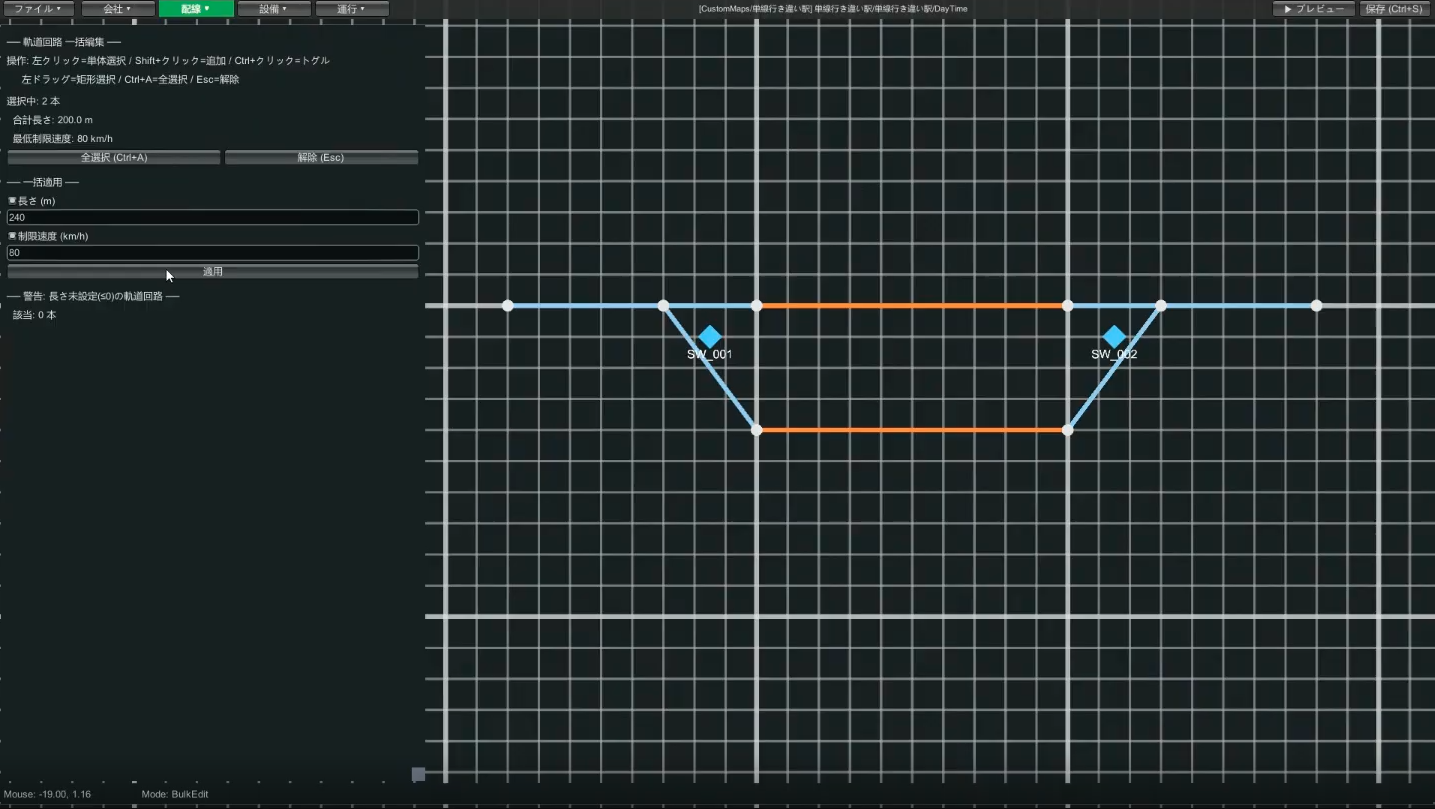
配線 → 軌道一括(一括編集)モードで、軌道回路の長さと制限速度をまとめて設定します。 既定の長さ(100m など)のままだと、200mの列車が駅からはみ出してしまうので、ここはきちんと決めます。
| 場所 | 長さの目安 | 制限速度の目安 |
|---|---|---|
| 駅の1番線・2番線 | 240m(200mの列車+前後20m) | 80km/h |
| 分岐器(直進側) | 40m など短め | 80km/h |
| 分岐器(分岐側) | 40m など短め | 40〜45km/h(遅め) |
| 駅の外の単線部 | 600m など長め | 80km/h |
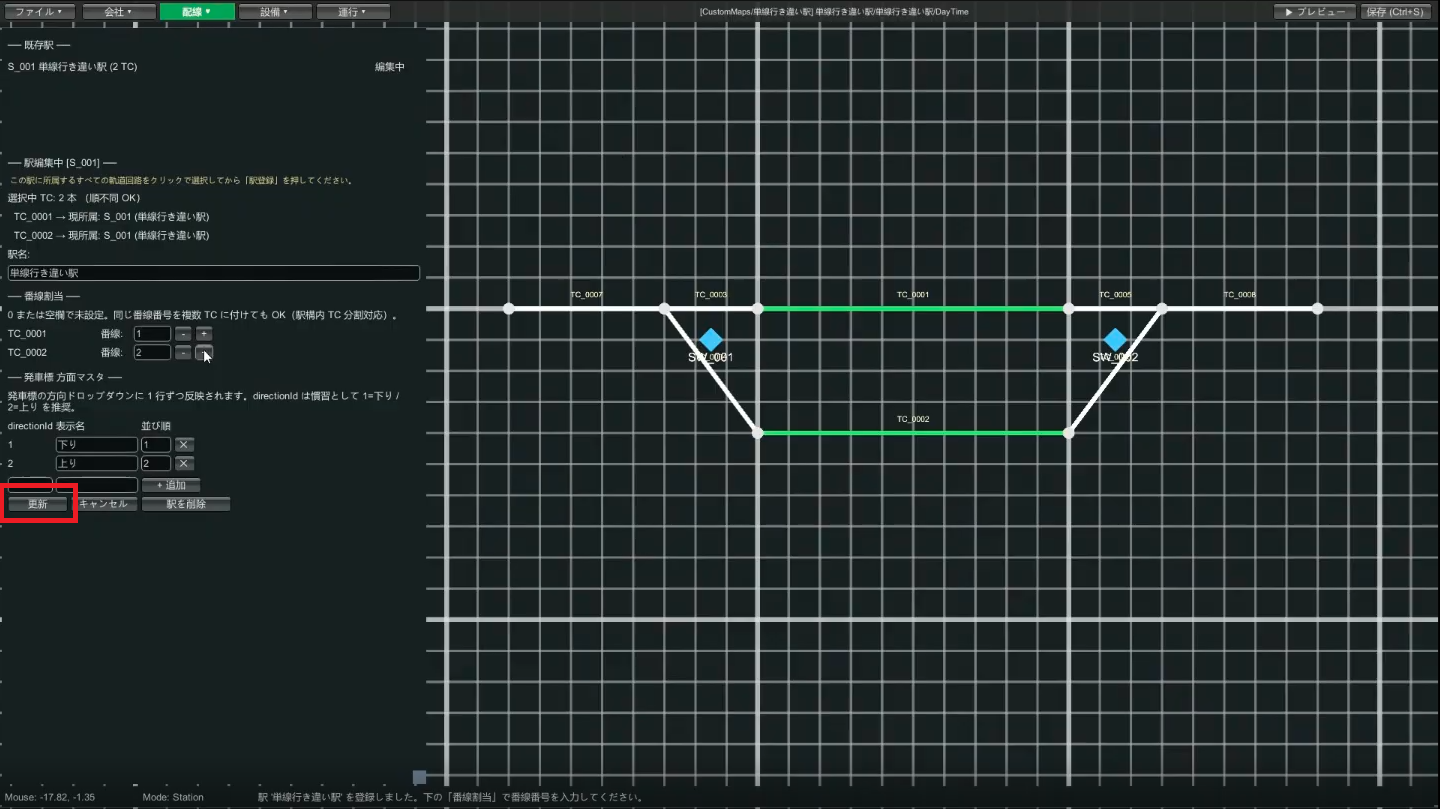
2-5. 駅を登録して番線を割り当てる
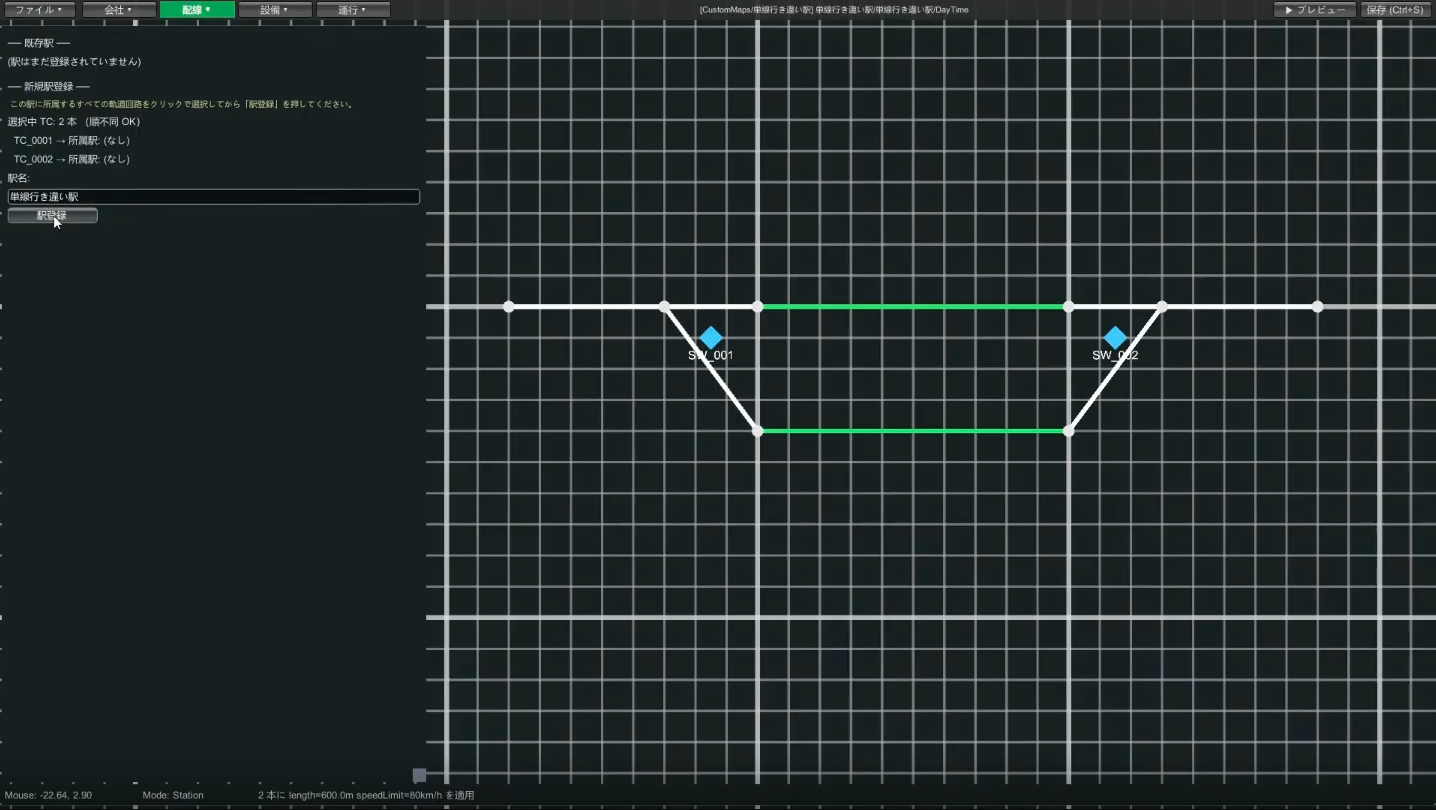
- 配線 → 駅で、列車が止まるホームの軌道回路(1番線・2番線)を選ぶ
- 駅名を入力(例
行き違い駅)して登録 - 番線割り当てが出るので、上の軌道回路(例
TC001)を1番線、下の軌道回路(TC002)を2番線に設定し、更新を押す
2-6. ホームを置く
配線 → ホーム。ホームは4つの角をクリックして矩形を描きます。 対向式なので、1番線の軌道回路の上側と、2番線の軌道回路の下側にホームを置きます。
各ホームには上辺・下辺それぞれに番線名を書けます。たとえば1番線のホームは軌道回路の上にあるので、ホームの下側に「1番線」と入れます(線路に面した側に番線名がくるイメージ)。
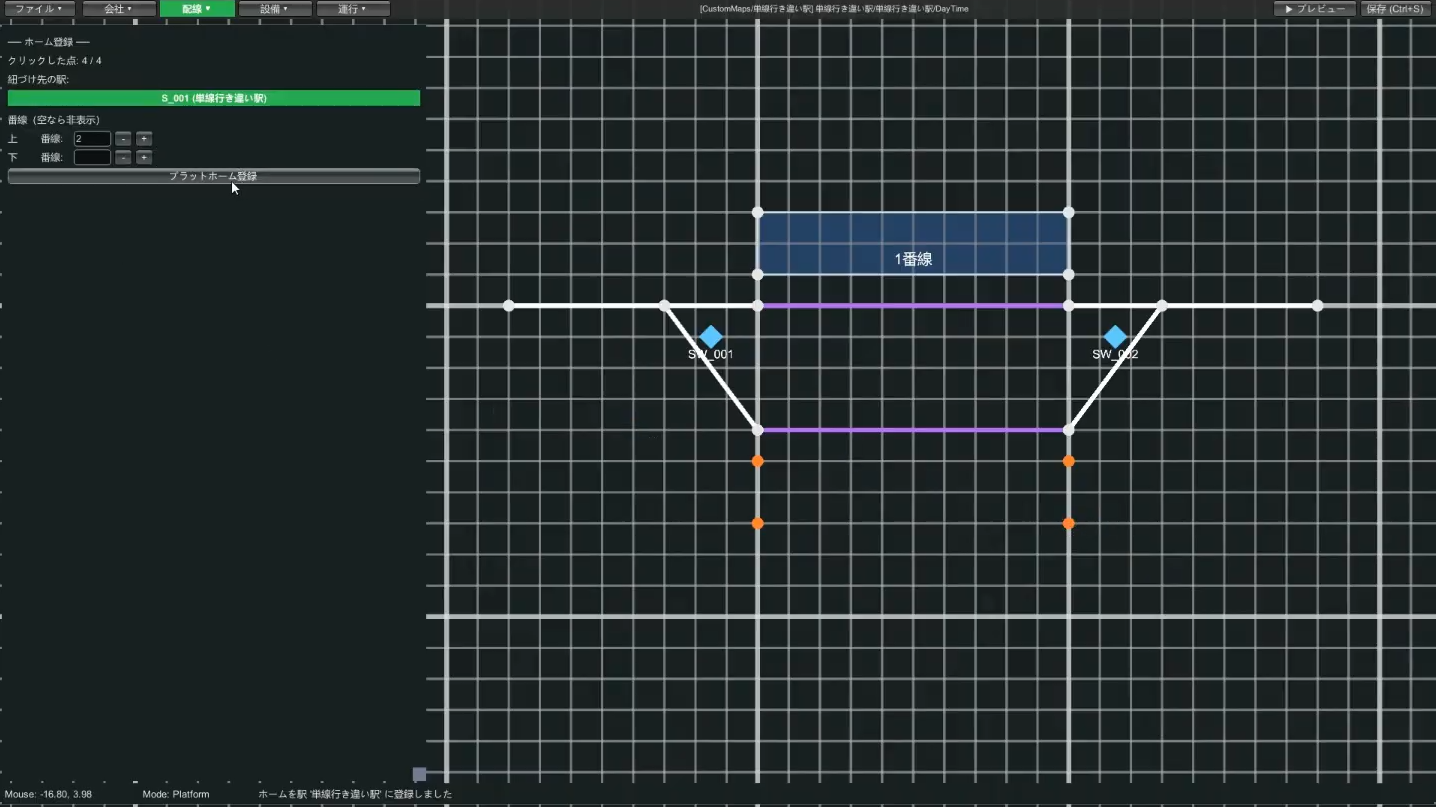
2番線のホームも同じように置いたら、▶ プレビューで見た目を確認し、Ctrl+Sで保存。
→ くわしくは 配線編集ガイド
🚦 STEP3 設備(てこ・進路・信号・出発ボタン)
3-1. 先に「進路」を考える
てこを置く前に、どんな進路(列車が通る道すじ)が必要かを考えます。この駅で必要なのは次の4つ。
- 1番線に入る進路 / 1番線から出る進路
- 2番線に入る進路 / 2番線から出る進路
進路は「発点てこ(出発側)」と「着点てこ(行き先側)」のペアで作るので、この4進路ぶんのてこを置いていきます。
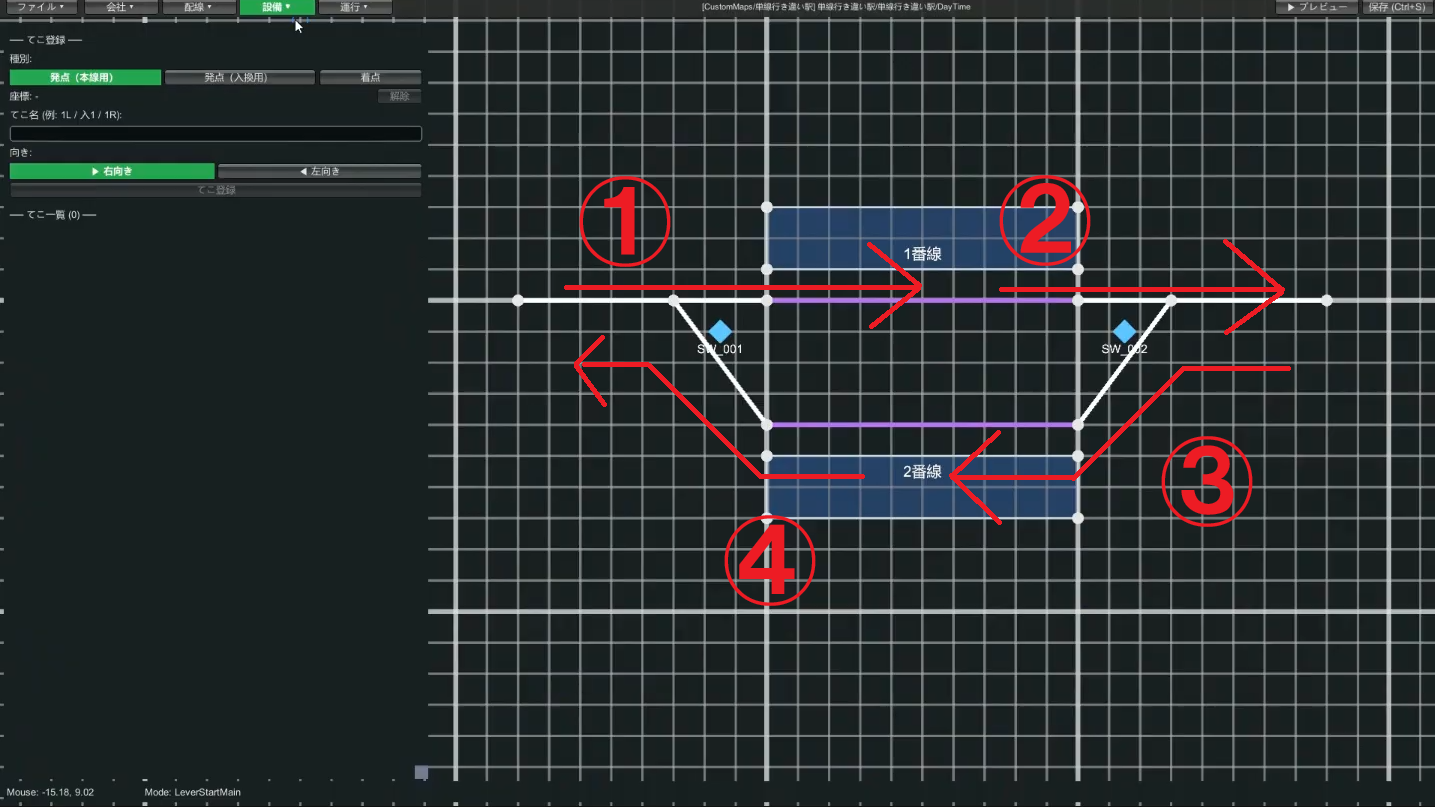
1, 2、左行きは 11, 12 のようにすると整理できます。
3-2. てこを置く
設備 → てこ。発点には「本線用」と「入換用」がありますが、初めは本線用だけでOK。 今回は右行き=1番線、左行き=2番線と決めたので、次のように置きます。
| 進路 | 発点てこ(数字) | 着点てこ(アルファベット) |
|---|---|---|
| 1番線に入る | 1 | A |
| 1番線から出る | 2 | B |
| 2番線に入る | 11 | C |
| 2番線から出る | 12 | D |
てこの向き(左右)を選び、名前を入れて座標をクリック→登録。着点てこは進路の終わる軌道回路の上に置きます。
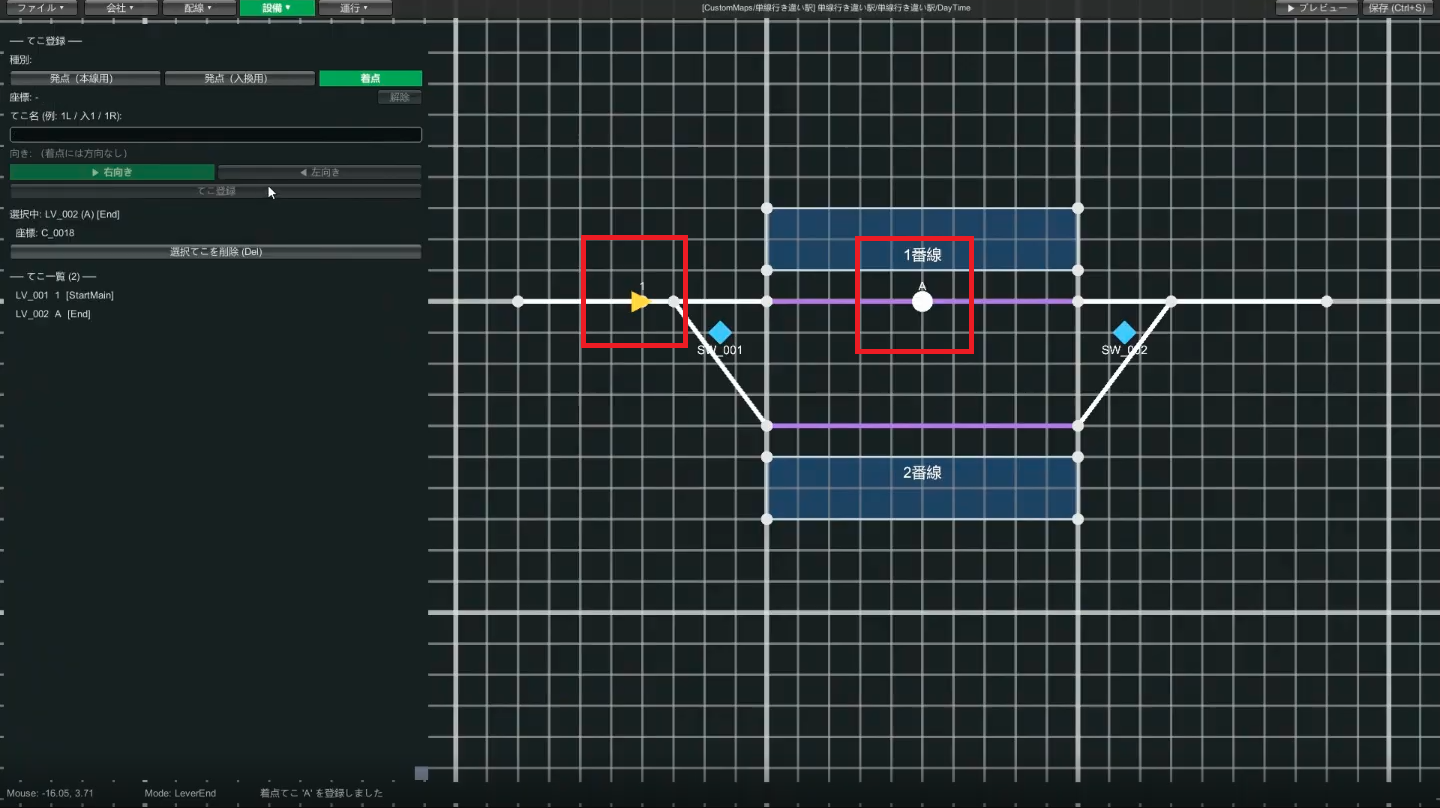
同じ要領で残りのてこ(2/B、11/C、12/D)も置いていきます。置き終えたらプレビューで確認。
3-3. 進路を登録する
てこが置けたら進路は簡単です。設備 → 進路で、
- 発点てこをクリック → 着点てこをクリック(例:1 → A で進路
1A) - 経由する軌道回路を順にクリック(例:分岐の直進側 → 1番線の軌道回路)
- (任意・上級)接近鎖錠の軌道回路を指定(次項)
- 登録。進路名は発点+着点で自動命名(
1Aなど)
進路として連ねた軌道回路は、その進路を守る信号機(場内・出発・入換)が「ここから先は自分の管理範囲」と宣言する区間になります。信号機は管理範囲内に列車が在線している間は赤を示し、列車を進入させません。
このため、発点てこ・信号機が置かれている軌道回路は、進路に含めません。含めてしまうと、列車がてこ・信号機の位置に達した瞬間に信号機が自分自身を守って赤になり、列車がその場で立ち往生します。
発点てこと信号機をどこに置くかで、進路に含めるべき軌道回路の範囲が変わります。配線時に「ここの軌道回路で信号を扱う」と決め、てこと信号機をその手前側、進路の連ねをその先から開始するのが基本形になります。
実例: 軌道回路 TC_A → TC_B → TC_C と並んでおり、TC_A に発点てこを置き、TC_A と TC_B の境界に場内信号機を置き、TC_C に着点てこを置く場合、進路には TC_B, TC_C を連ねます。TC_A は進路に含めません。着点てこのある TC_C は進路に含めます(着点てこは進路の終端を示す目印で、その軌道回路は進路範囲の内側です)。
TC_A は進路に含めず、場内信号機の先 TC_B から、着点てこのある TC_C までを進路として連ねる。3-4.(任意・上級)接近鎖錠を設定する
進路登録時に「接近鎖錠の軌道回路」を選ぶと、その軌道回路に列車がいる間は、その進路を勝手に解除できなくなります。通常は発点てこのある(信号機直前の)軌道回路を指定します。くわしくは 用語集「接近鎖錠」 も参照。
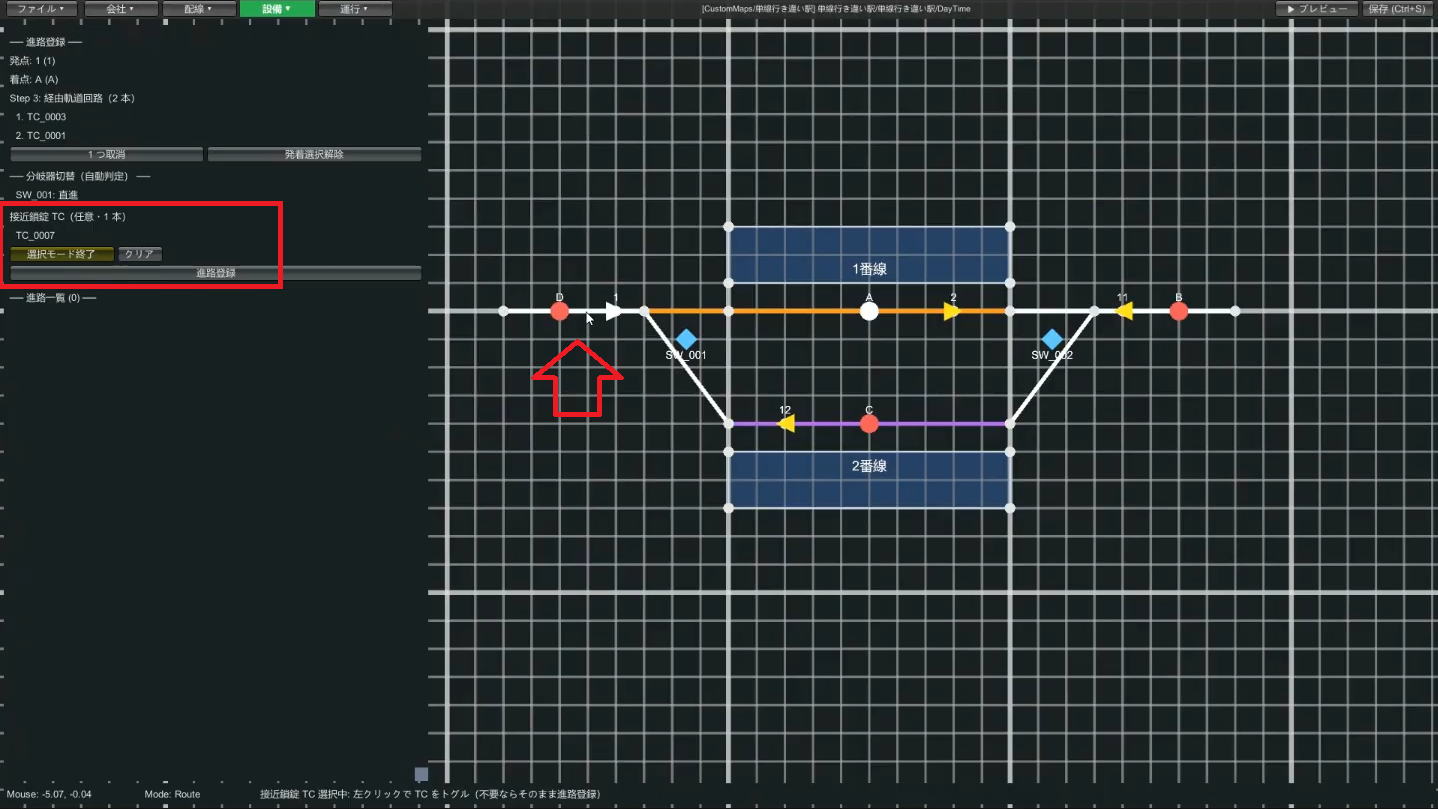
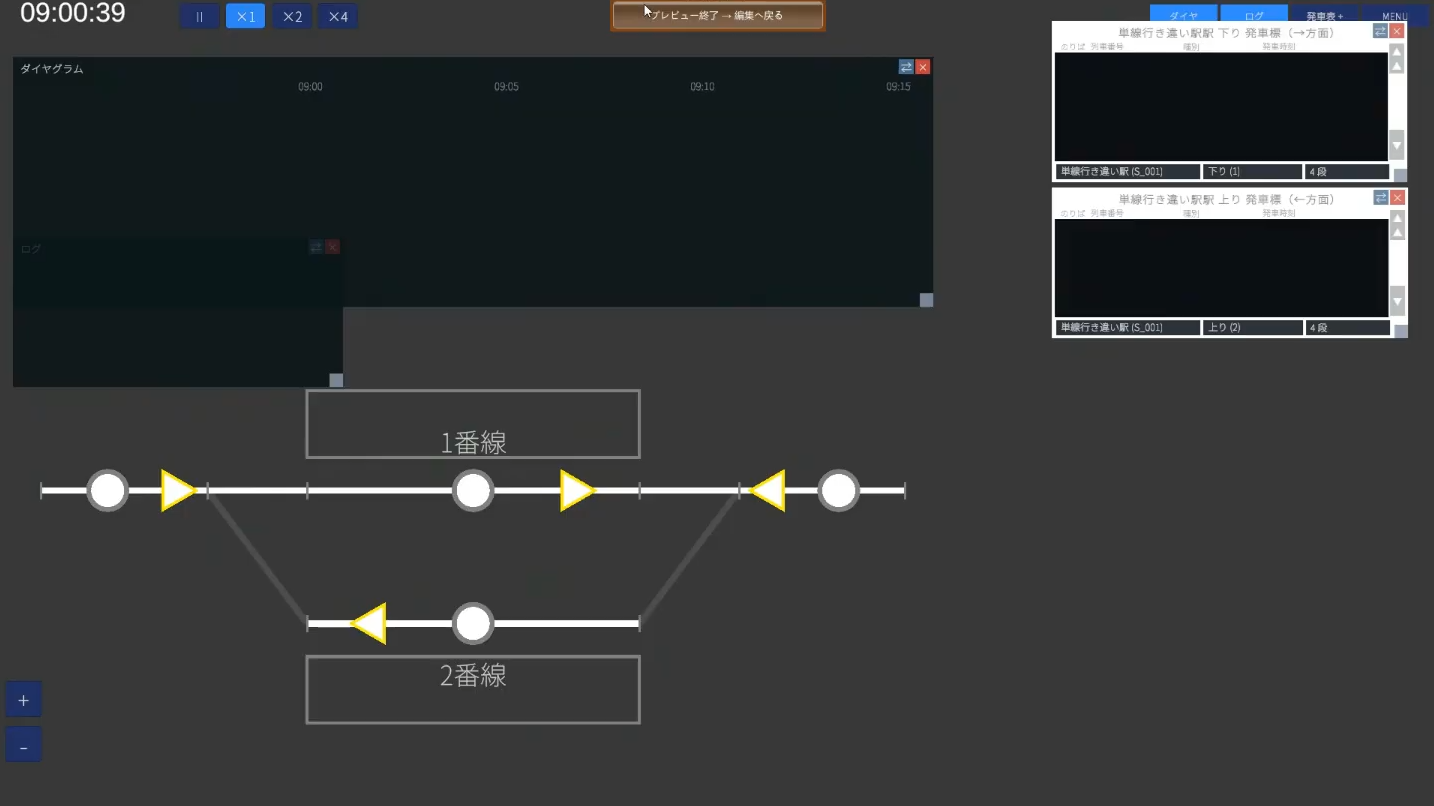
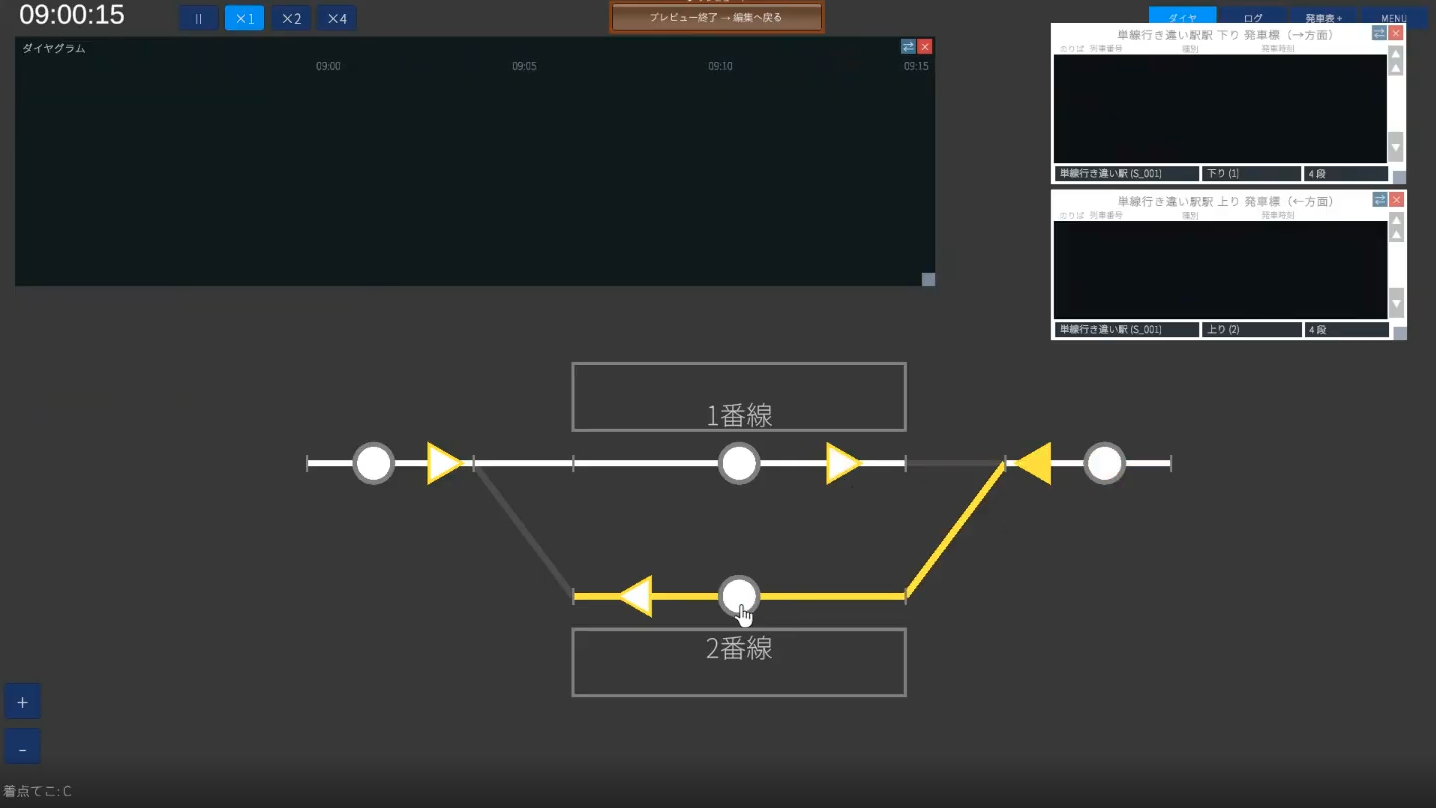
4つの進路(1A・2B・11C・12D)を同じ要領で登録したら、プレビューでてこを操作し、分岐がちゃんと切り替わることを確認します。
3-5. 信号機を置く
設備 → 信号機。信号機は進路とセットで、進路1本につき信号機1本を置きます。列車が到着する側が場内信号機、出発する側が出発信号機です(しくみは同じ)。
- 信号機モードで種類(場内 / 出発)を選び、マップ上の座標をクリック
- 発点てこと着点てこをクリックして担当進路を指定(例:1 → A で
1Aの信号機) - 信号機登録
4進路ぶん(場内:1A・11C、出発:2B・12D)置いていきます。
3-6.(任意・上級)黄色信号を出せるようにする
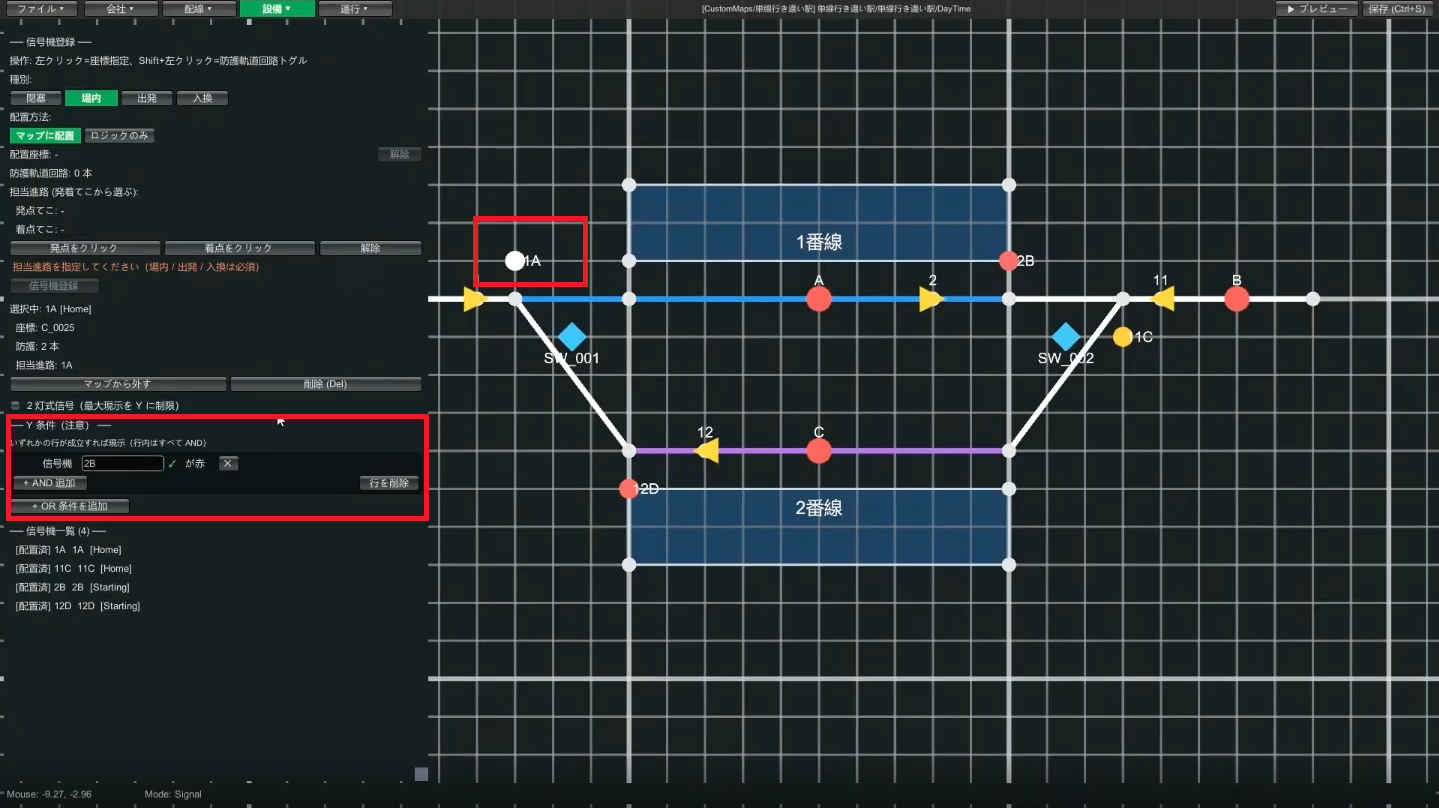
信号機をクリックして編集モードに入り、「OR条件を追加」→ 次の信号機(例:1A の先は 2B)が赤を指定して保存。これで先が赤なら手前は黄色、さらにその先が青なら手前も青、と現実的な3色現示になります。
3-7. 出発ボタンを置く
- 設備 → 出発ボタン。座標をクリックして配置
- 担当する駅と、発車音(ベル / ブザー)を選んでボタン登録
- 1番線・2番線の両方に置けば設備は完成
→ くわしくは 設備編集ガイド
📋 STEP4 運行(ダイヤを組む)
運行カテゴリはシナリオを選んでいるときだけ使えます。経路グループ → 列車 → ダイヤグラム、の順で進めます。
4-1. 経路グループを作る
経路グループは「列車が通る道すじのテンプレート」。列車1本ずつ書くと大変なので、ルートをグループにまとめて使い回します。まず右行き(1番線に入って出る)のグループを作ります。
- 運行 → 経路グループ。経路グループID(例
1番線到着)を入力 - 方向(右 / 左)を選ぶ。右行きなので「右」
- 出現TC=列車が現れる軌道回路(左端の単線TC)を選ぶ。出現オフセットは駅停車の何秒前に出すか(例 80秒)
- 発車標は「自動(方向から決定)」でOK
- ステップを順に登録:進路
1Aの軌道回路を左クリック → 停まる1番線の軌道回路をShift+左クリック(駅停車) → 出発する進路2Bの軌道回路を左クリック - 3ステップ登録できたら登録
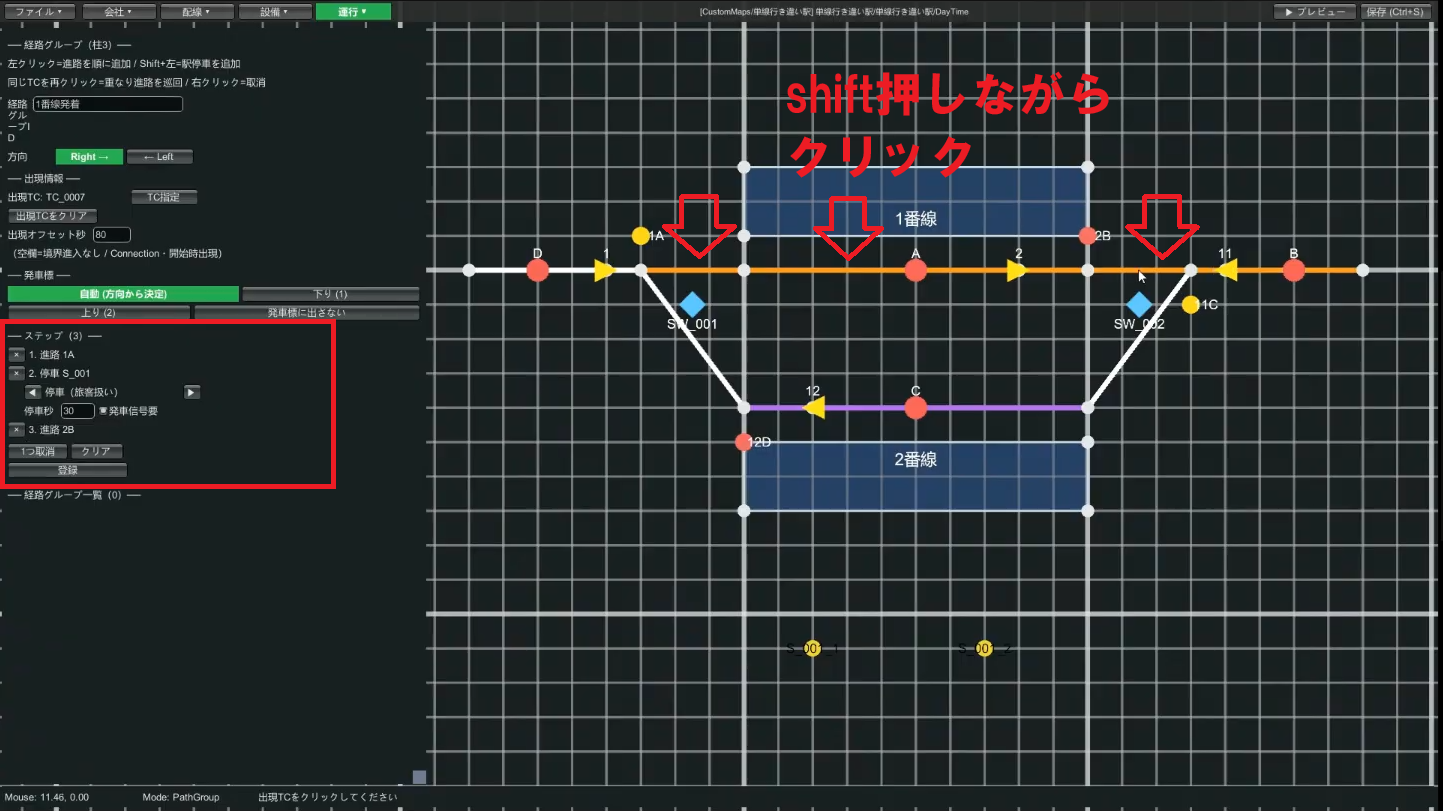
同じ要領で左行き(2番線)のグループも作ります(ID 例 2番線発、方向「左」、出現TCは右端の単線TC、ステップは 11C → 2番線停車 → 12D)。
4-2. 列車を登録する
運行 → 列車一覧で、走らせる列車を登録します。行き違いさせるので2本作ります。
| 項目 | 1本目 | 2本目 |
|---|---|---|
| 列車番号 | 1001 | 1002 |
| 列車形式 | 1系 | 1系 |
| 列車種別 | 普通 | 普通 |
| 経路グループ | 1番線到着(右行き) | 2番線発(左行き) |
| 到着時刻 | 10:00 | 10:00 |
| 発車時刻 | 10:01 | 10:01 |
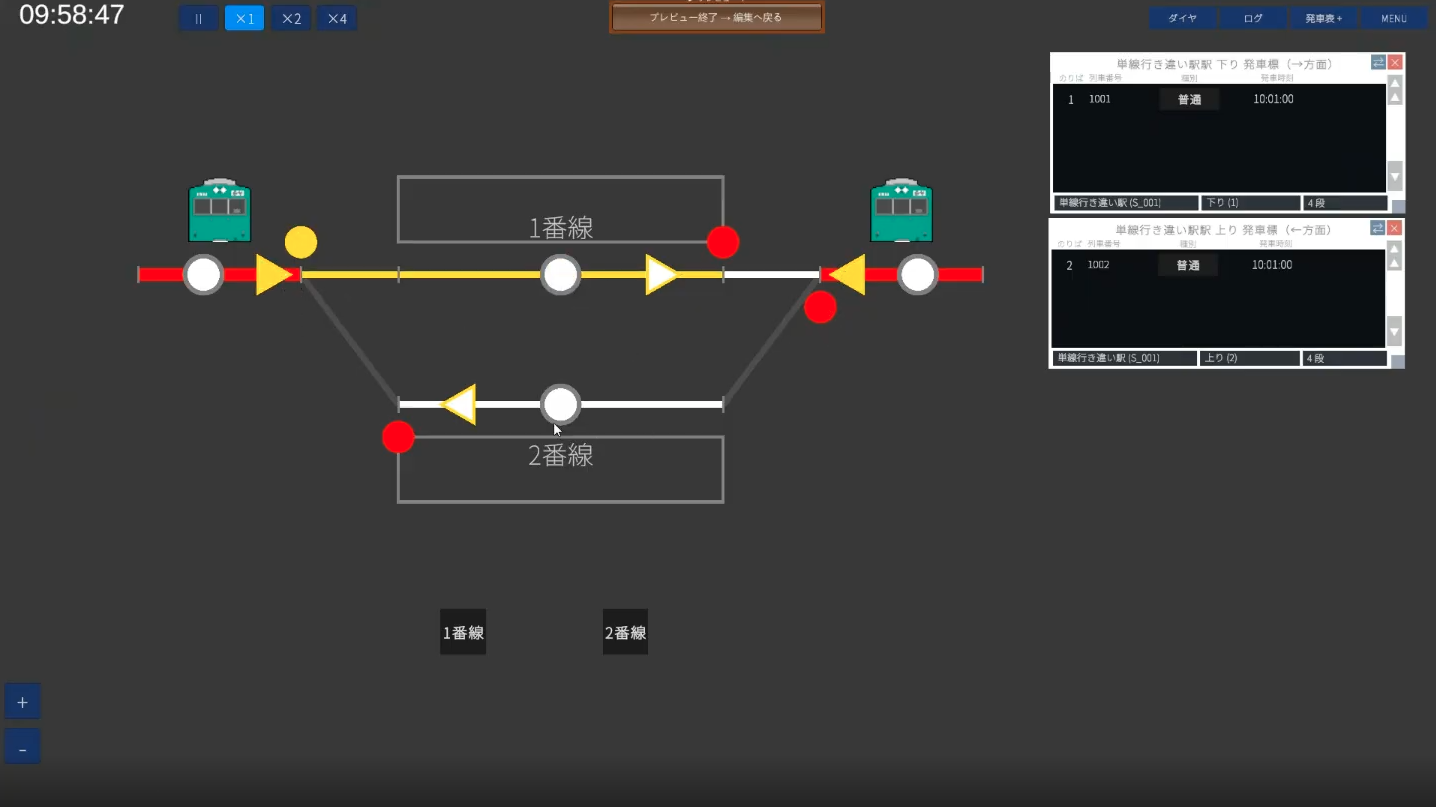
同じ時刻に到着・発車させると、2本が駅で行き違いします。保存したら▶ プレビューで、発車標に列車が出て、実際に出現・発車するか確認しましょう(出発ボタンも押してみる)。
4-3. ダイヤグラムを表示する(任意)
ここまでで列車は動きます。最後にダイヤグラム(時刻×位置のグラフ)を表示する設定です。むずかしければ飛ばしてもOK。
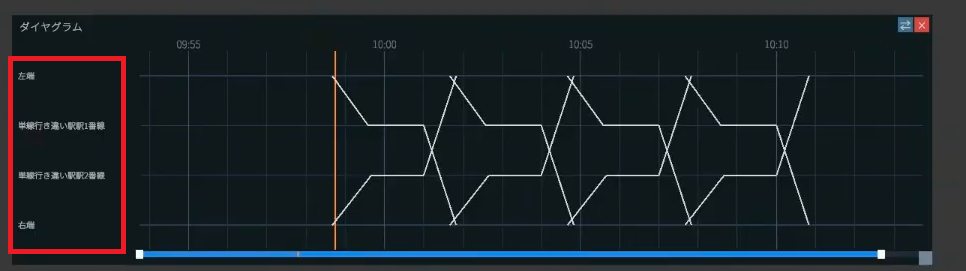
運行 → ダイヤ図で、グラフの縦軸に並ぶ行を上から順に登録します。
- 左端(マップ端):種別「マップ端」、表示名(例
左端)、対応する軌道回路を選ぶ - 駅の1番線・2番線:種別「駅番線」、駅と番線を選んで登録
- 右端(マップ端):左端と同様に
左端 → 1番線 → 2番線 → 右端、のように端を最初と最後、駅の番線を真ん中に並べるとダイヤが描かれます。
4-4. 列車を増やす(コピー)
1本できたら、運行 → 列車一覧のコピーで同じような列車を量産できます。列車番号と時刻だけ変えればOK。
→ くわしくは 運行編集ガイド
🎉 完成! 次のレベルへ
おつかれさまでした。これで単線で2本の列車が行き違う、自作マップの基本が一周できました。 会社→配線→設備→運行という流れと、てこ・進路・信号の関係がつかめていれば大成功です。
うまく動かないときは
- 保存時のメッセージを読む:「進路が軌道回路を参照していない」などの警告は、足りない設定を教えてくれています
- こまめにプレビュー:1〜2本ずつ確認すると、出現TCの向き違いやステップ順のミスにすぐ気づけます
- てこが置けない:軌道回路が短すぎる合図。長め(3〜5マス)に引き直す
- 列車が詰まる:単線で間隔が近すぎないか確認
関連ガイド
- はじめての自作マップ — 概念のおさらい
- 会社編集 / 配線編集 / 設備編集 / 運行編集 — 各機能の詳細
- 用語集 — 言葉の確認
- ユーザーマップを起動する — 完成したマップで遊ぶ