🎯 目标与完成效果
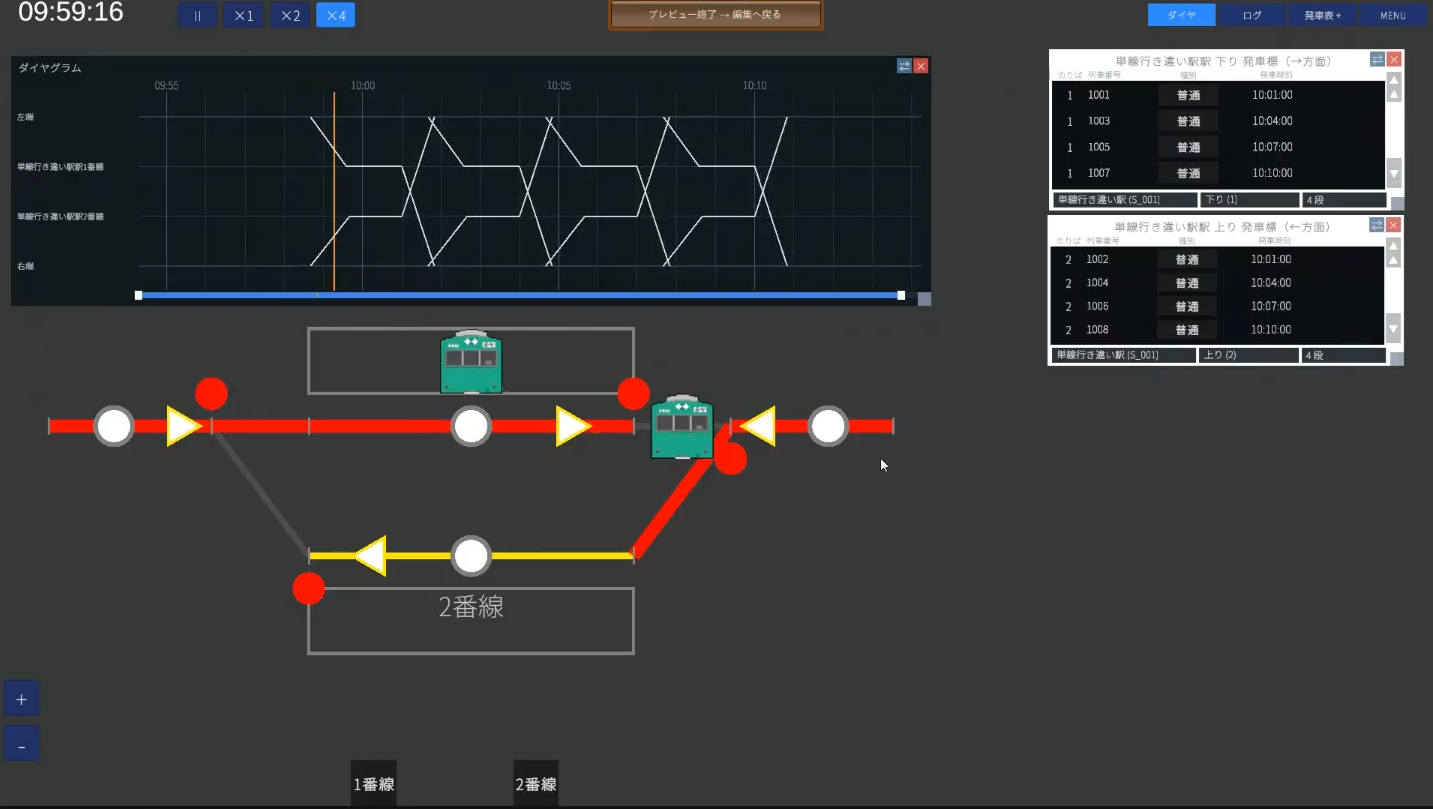
在本实践①中,我们将从头到尾制作一张最简单的地图:在单线(只有一条线路)的车站上,让两列列车交会(会车)。 就是乡下单线上,上下行列车在车站会合、互相错开的那番景象。
本教程能学到什么
- 地图的新建,以及剧本与编辑的推进方式(公司→配线→设备→运行)
- 对向式站台(2 面 2 线)车站的绘制方法
- 轨道电路的长度、限速设置
- 控制杆・进路・信号机・发车按钮的基础
- 路径组与列车的登记,直到显示运行图
✏️ 先画设计图(最重要的一步)
在动编辑器之前,强烈建议先在纸上画一张简单的设计图。 如果一上来就开始做,往往会在后面遇到返工:「轨道电路太短,放不下控制杆」「顺序弄错了要重新设置」之类。 如果先在纸上把线路・车站・控制杆的位置都定下来,作业就能一气呵成。
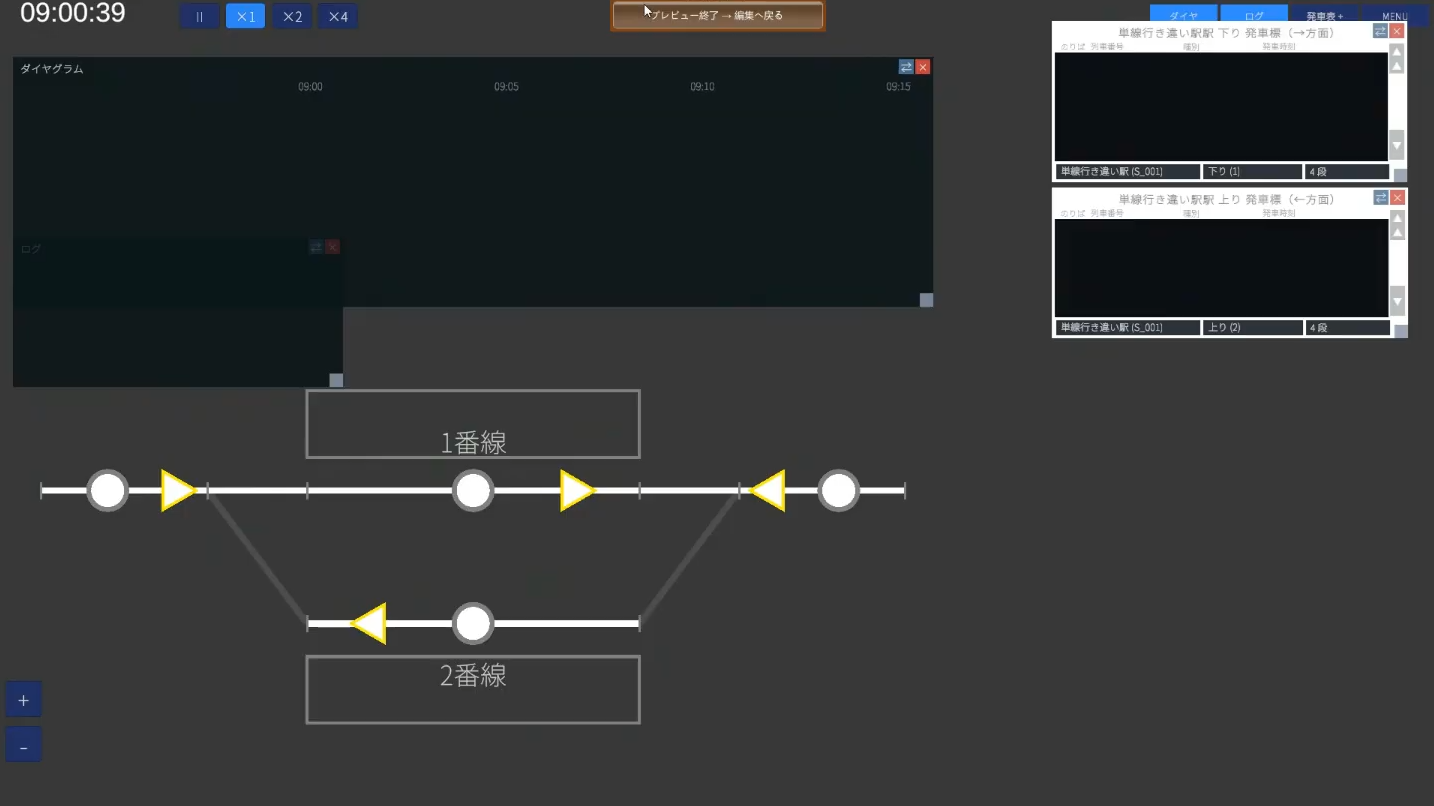
这次要做的车站构成是这个样子。这就是贯穿整个教程的地图。
🏢 STEP1 公司(车种与车型)
左上的菜单是 文件 → 公司 → 配线 → 设备 → 运行 的排列。按此顺序从左往右推进,返工会更少。先从公司开始。
1-1. 新建地图
- 文件 → 新建地图。输入地图名后创建(不用是真实车站名也可以,这里用
会车) - 接着会询问是否创建剧本。剧本是让同一张地图拥有早・昼・夜等多个时间段的机制。若无特别要求,保持默认(DayTime)即可,或用清楚易懂的
白天之类也行
1-2. 把列车车种精简为「只留要用的」
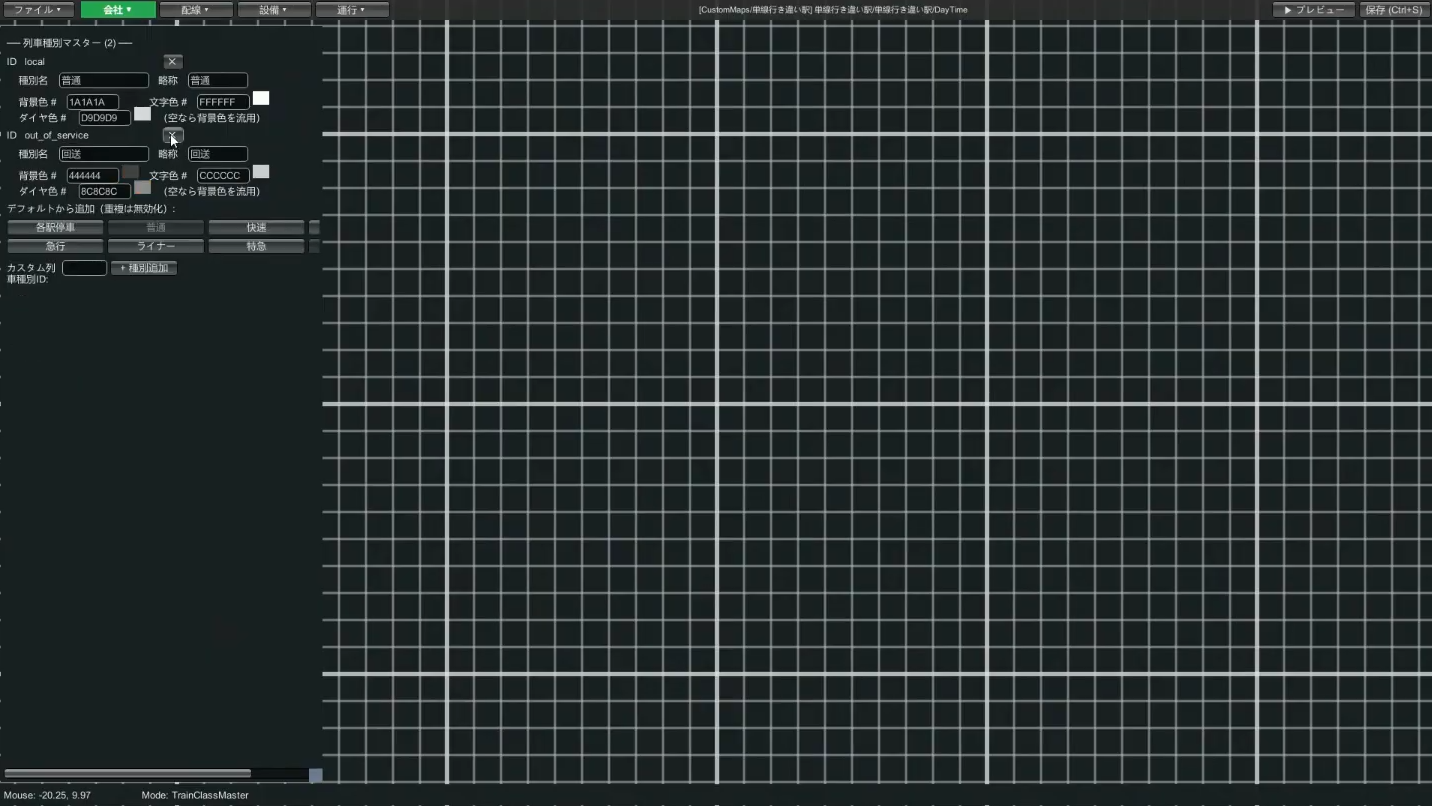
公司 → 列车车种。默认准备了 8 种,但诀窍是只留下这张地图要用的,其余删掉。 这次的单线小站设想只有普通电车停靠,所以只留下 「普通」 和用于回送列车的 「回送」 这两种。
1-3. 创建一个列车型号(车辆)
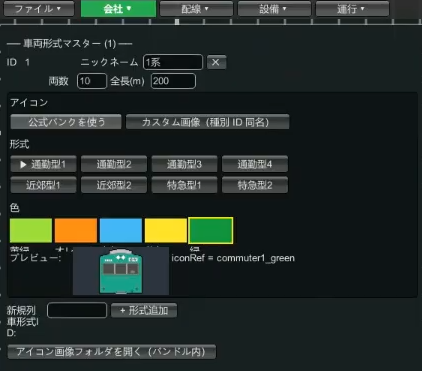
在 公司 → 列车型号 中,定义一组要运行的车辆。
- 输入列车型号 ID(例
1)和昵称(例1系) - 输入车辆数(例 10 辆)和全长(例 200m。10 辆约 200m)
- 图标选「使用官方图库」→ 选择通勤型等,再选一个喜欢的颜色(例:绿色)
- 保存
→ 详情见 公司编辑指南
🛤 STEP2 配线(线路与车站)
2-1. 画出车站的 1 股道・2 股道(对向式站台)
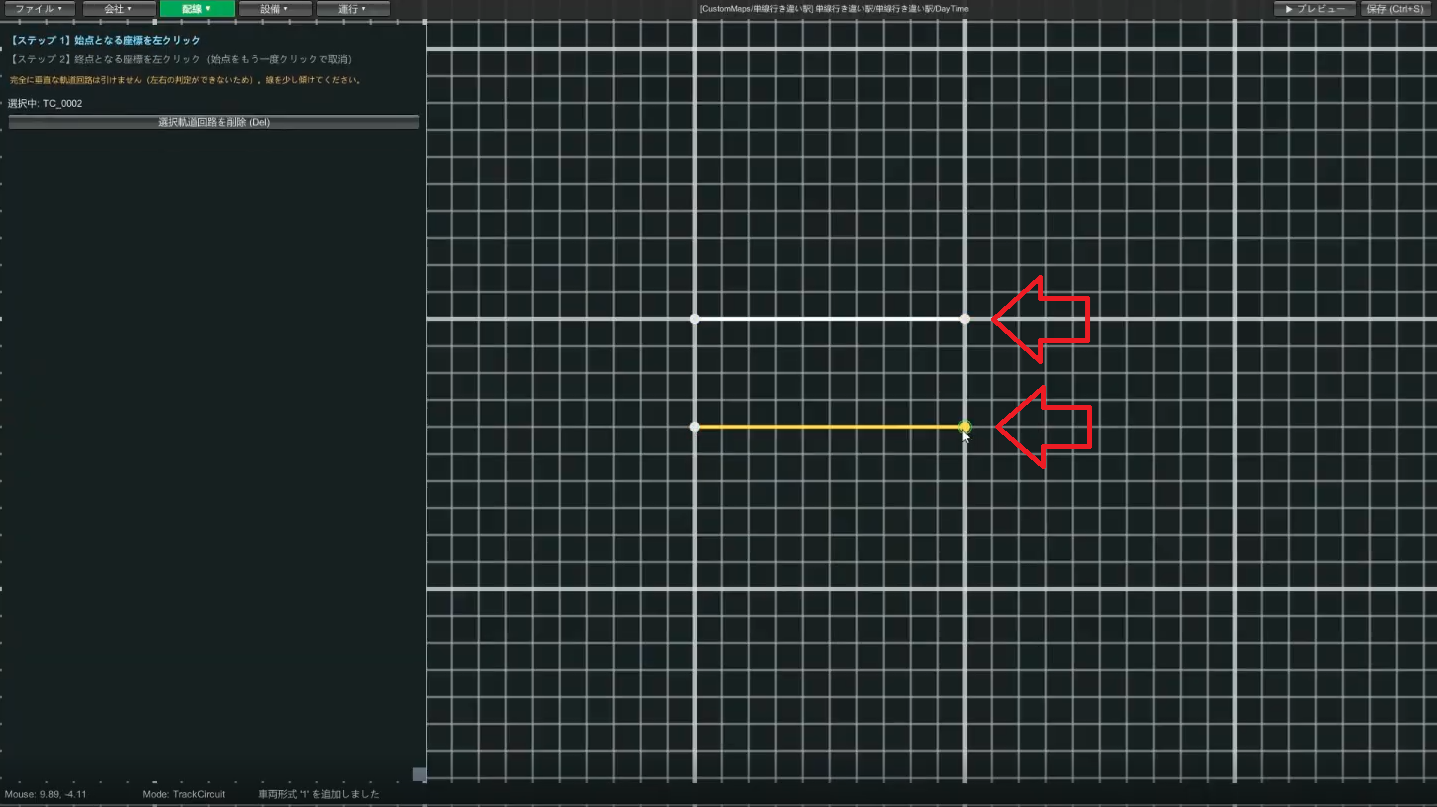
配线 → 轨道电路。点击起点 → 点击终点即可画出一段。 先画 1 股道一条,接着在稍下方画 2 股道一条。两条线路至少要留出约 4 格的间隔(太近的话,后面放站台和按钮会不好操作)。
2-2. 在车站两侧放置道岔
配线 → 道岔。类型使用单开。先从直向方向连接,在车站两端各做一个分向 1 股道・2 股道的道岔,然后保存。
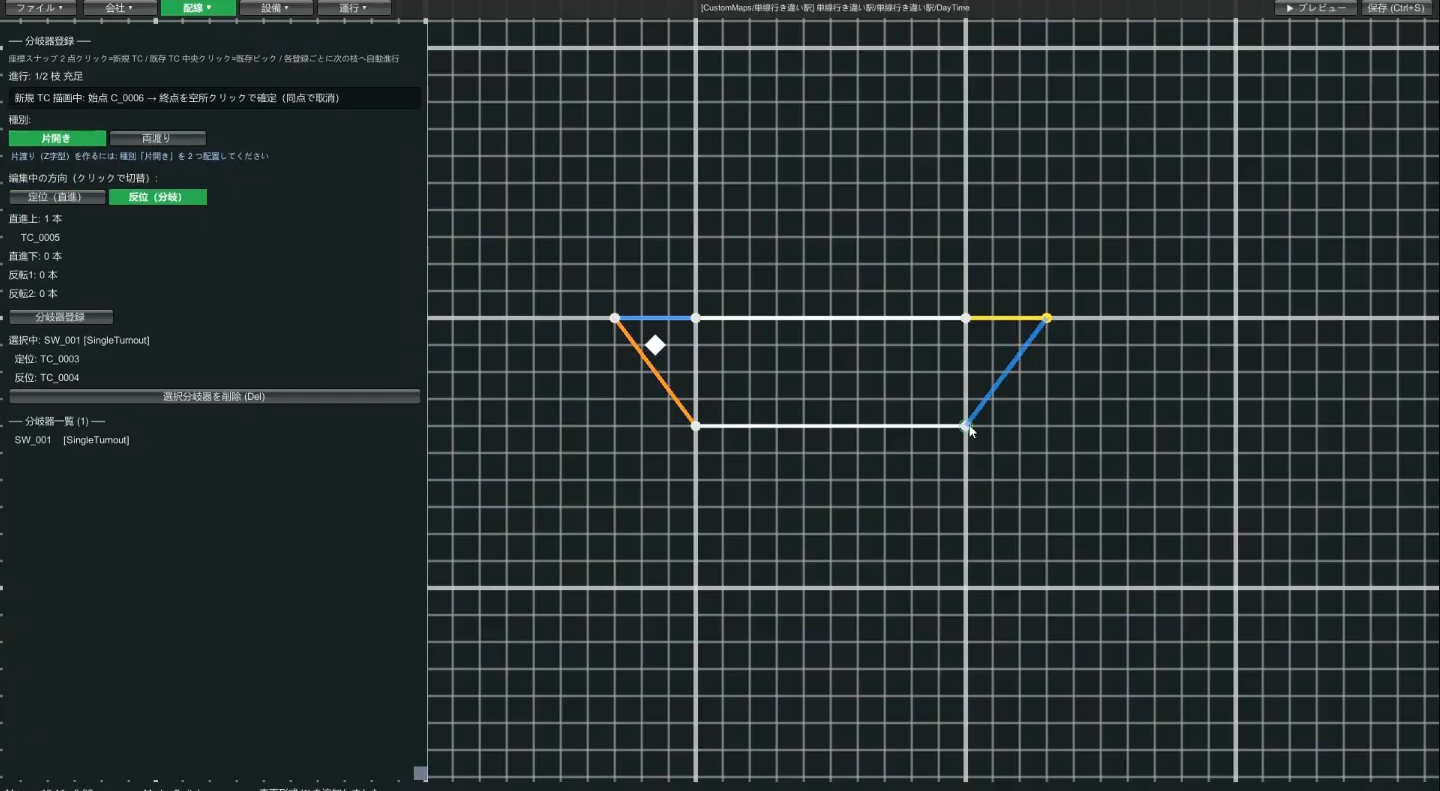
2-3. 画车站外(单线区间)的轨道电路
在道岔外侧,即向车站左右延伸的单线区间轨道电路,左右各画一条。 真实的铁路在站间有多个轨道电路,但这次优先考虑易懂,左右各只画一条。
做到这里后,先用一次 ▶ 预览 确认线路画得对不对。勤于预览是尽早发现失误的诀窍。
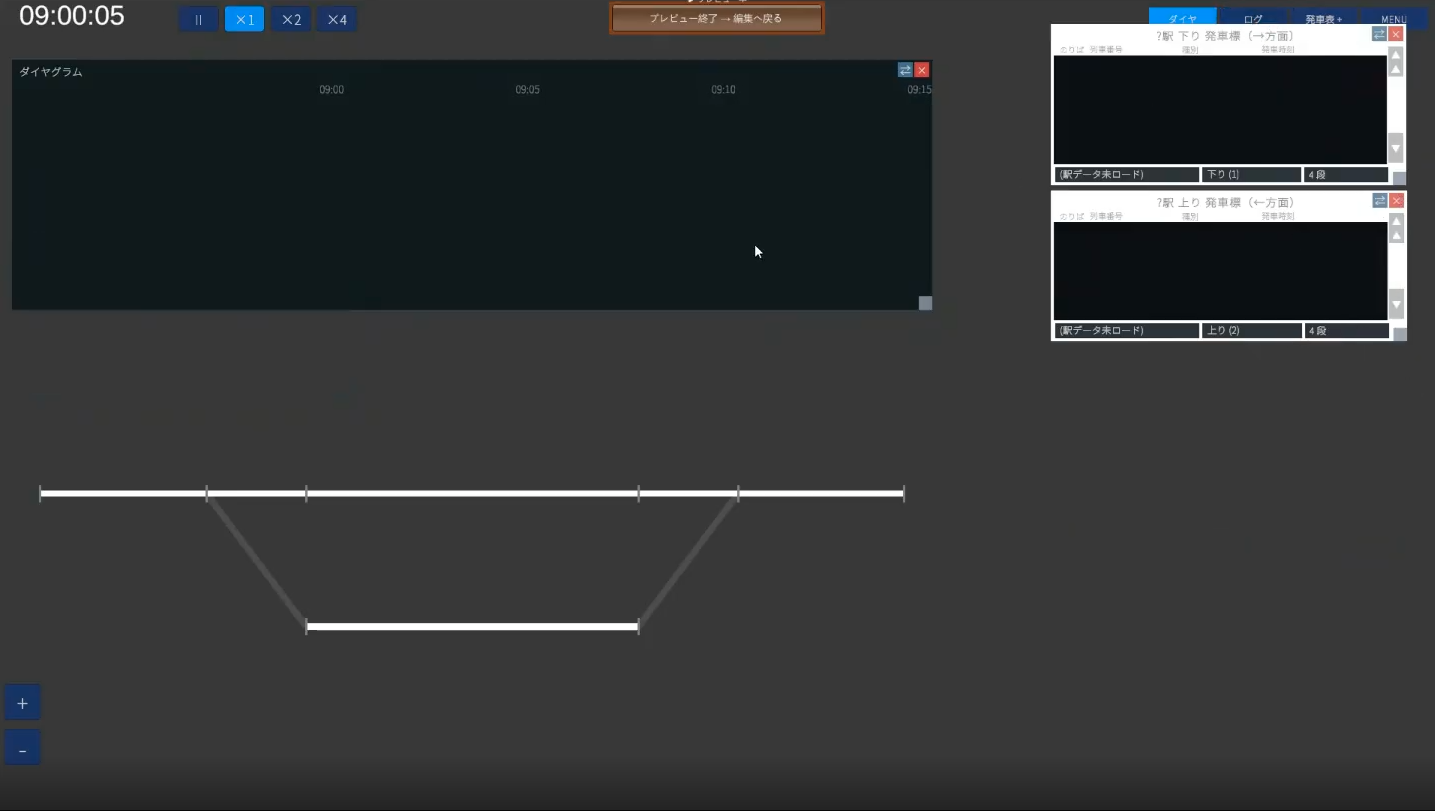
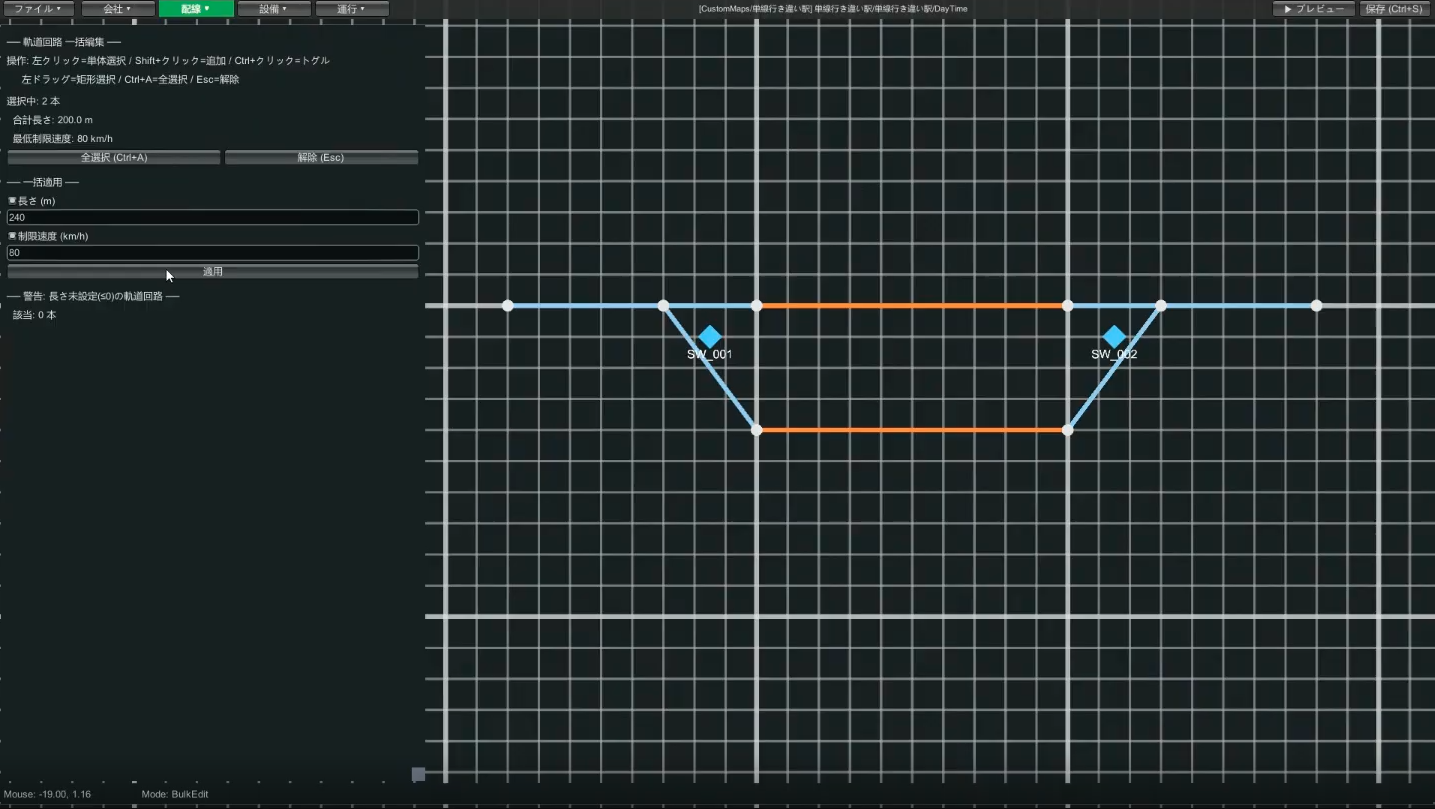
2-4. 定好轨道电路的长度与限速(轨道批量)
在 配线 → 轨道批量(批量编辑) 模式下,把轨道电路的长度和限速一并设置。 如果保持默认长度(100m 之类),200m 的列车会伸出车站,所以这里要好好设定。
| 位置 | 长度参考 | 限速参考 |
|---|---|---|
| 车站的 1 股道・2 股道 | 240m(200m 的列车+前后 20m) | 80km/h |
| 道岔(直向侧) | 较短,如 40m | 80km/h |
| 道岔(侧向侧) | 较短,如 40m | 40〜45km/h(较慢) |
| 车站外的单线区间 | 较长,如 600m | 80km/h |
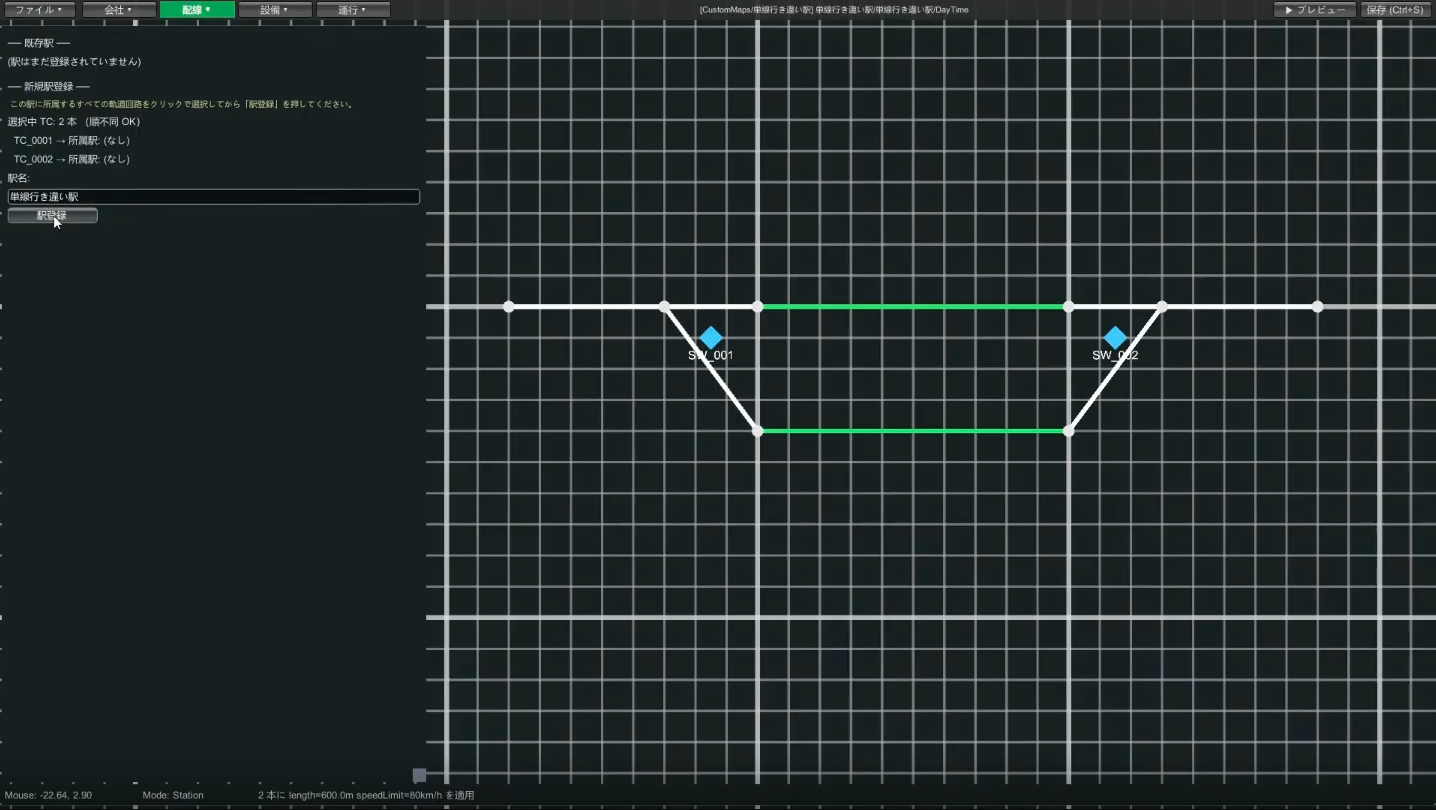
2-5. 登记车站并分配股道编号
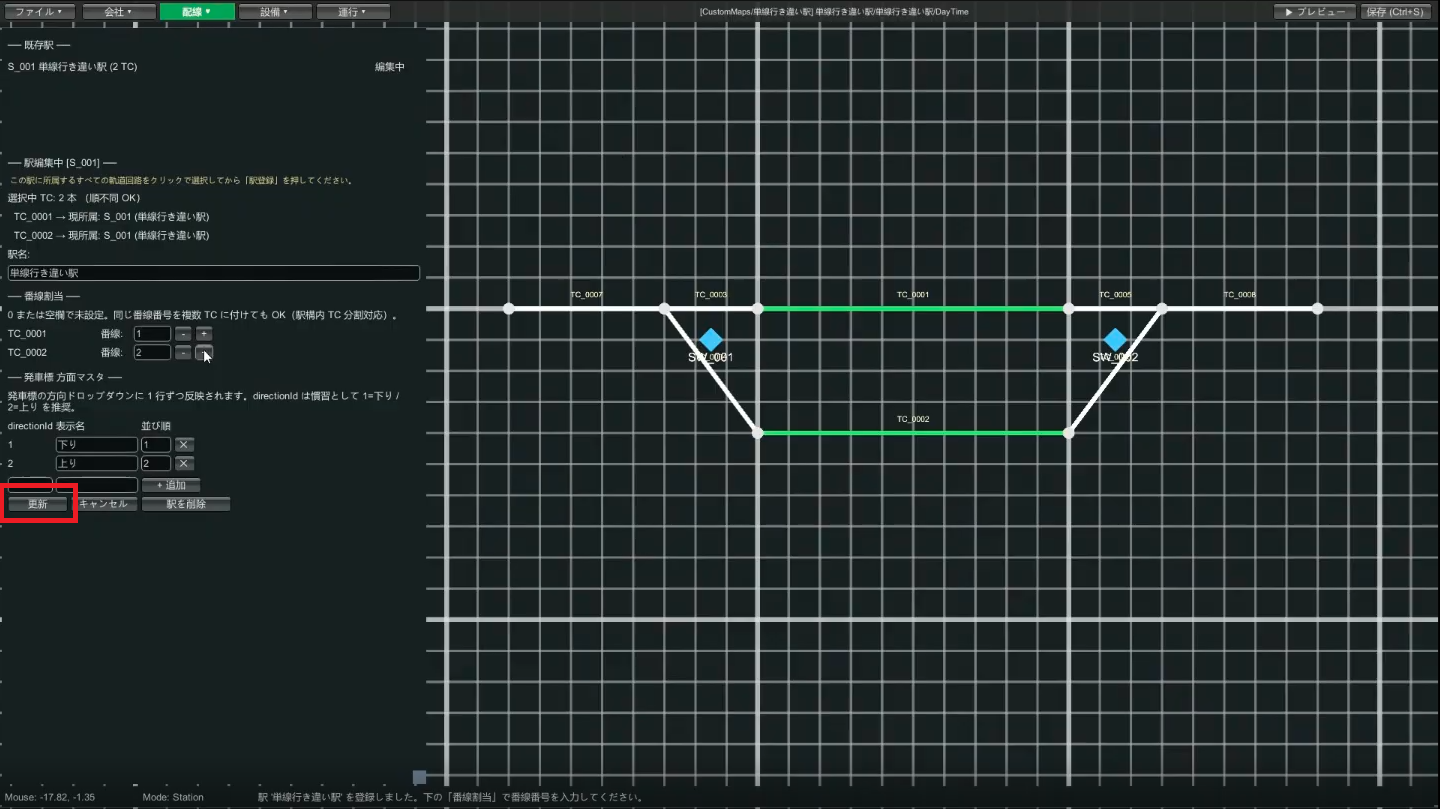
- 在 配线 → 车站 中,选择列车停靠的站台轨道电路(1 股道・2 股道)
- 输入站名(例
会车站)并登记 - 会出现股道编号分配,把上方的轨道电路(例
TC001)设为 1 股道,下方的轨道电路(TC002)设为 2 股道,然后按更新
2-6. 放置站台
配线 → 站台。站台通过点击 4 个角来画出矩形。 因为是对向式,所以把站台放在1 股道轨道电路的上侧和2 股道轨道电路的下侧。
每座站台的上边・下边都可以写股道名。例如 1 股道的站台在轨道电路的上方,所以在站台的下侧填「1 股道」(可以理解为股道名朝向面向线路的一侧)。
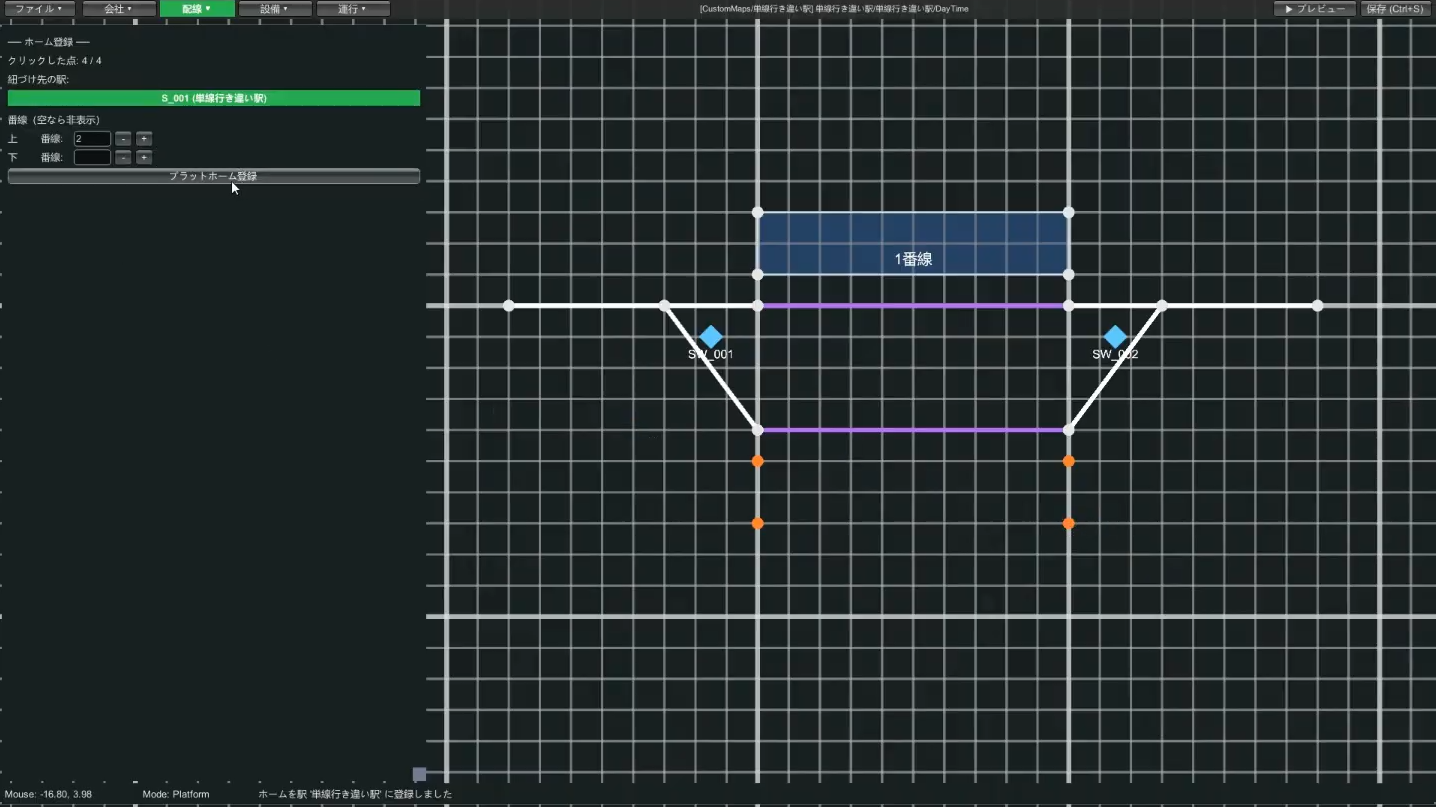
2 股道的站台也照样放好后,用 ▶ 预览 确认外观,再用 Ctrl+S 保存。
→ 详情见 配线编辑指南
🚦 STEP3 设备(控制杆・进路・信号・发车按钮)
3-1. 先构思「进路」
在放控制杆之前,先想清楚需要哪些进路(列车通行的路径)。这座车站需要以下 4 条。
- 进入 1 股道的进路 / 从 1 股道驶出的进路
- 进入 2 股道的进路 / 从 2 股道驶出的进路
进路是由「起点控制杆(出发侧)」和「终点控制杆(去向侧)」成对构成的,所以要按这 4 条进路来放置控制杆。
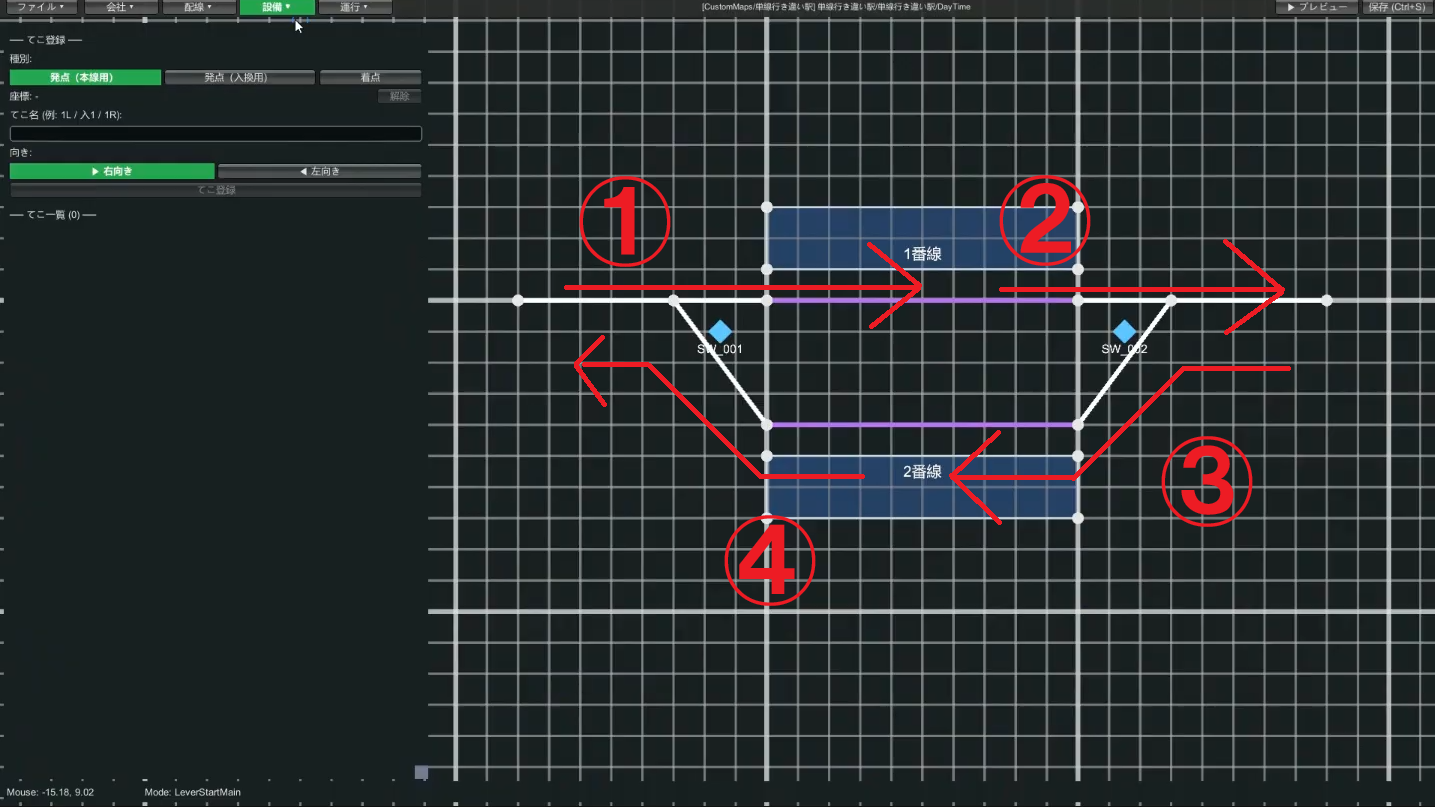
1, 2,左行用 11, 12 之类,就能整理得井井有条。
3-2. 放置控制杆
设备 → 控制杆。起点有「正线用」和「调车用」,但一开始只用正线用即可。 这次决定了右行=1 股道、左行=2 股道,所以按如下放置。
| 进路 | 起点控制杆(数字) | 终点控制杆(字母) |
|---|---|---|
| 进入 1 股道 | 1 | A |
| 从 1 股道驶出 | 2 | B |
| 进入 2 股道 | 11 | C |
| 从 2 股道驶出 | 12 | D |
选择控制杆的朝向(左右),输入名称后点击坐标→登记。终点控制杆放在进路结束的轨道电路上。
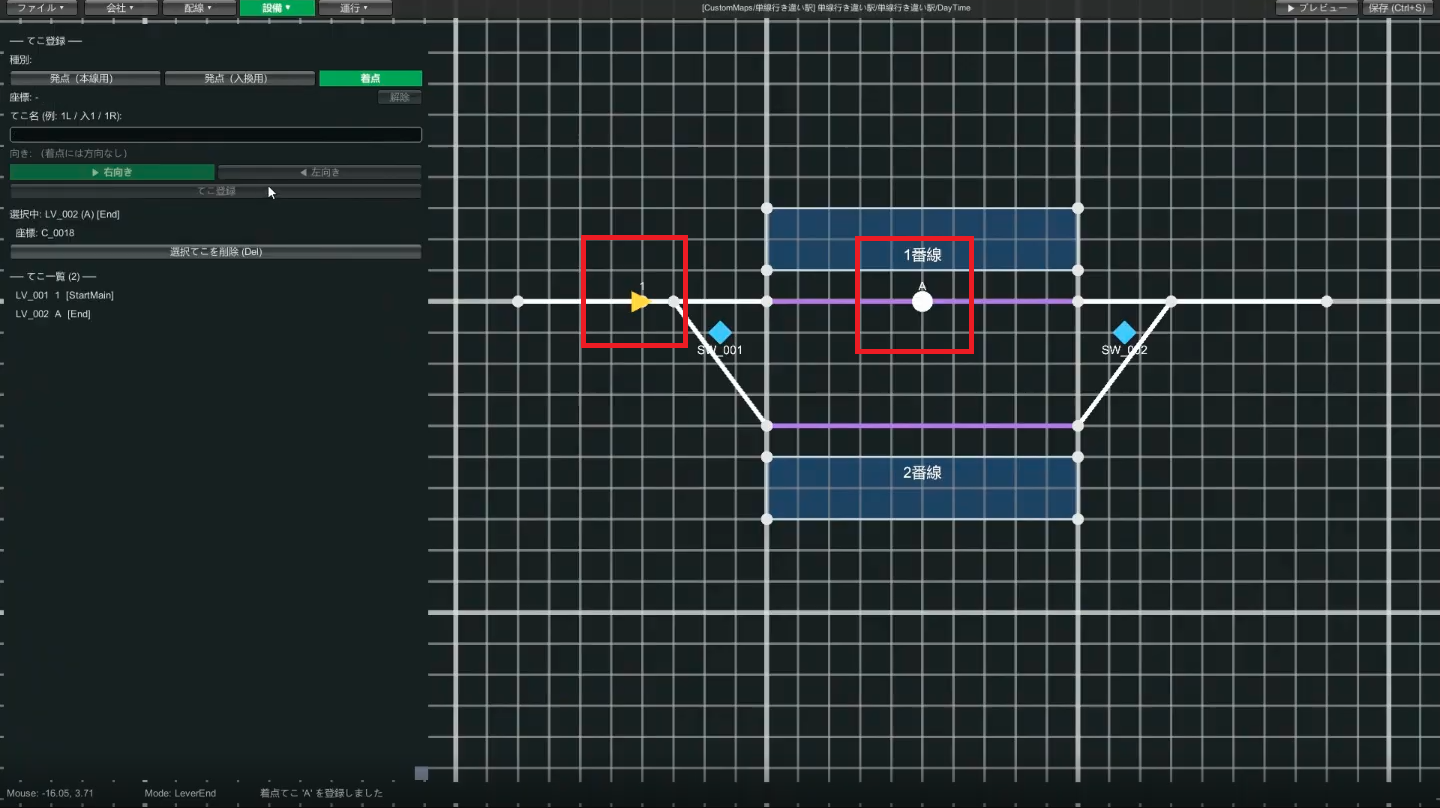
照同样的要领把其余的控制杆(2/B、11/C、12/D)也放上去。放完后用预览确认。
3-3. 登记进路
控制杆放好后,进路就简单了。在 设备 → 进路 中,
- 点击起点控制杆 → 点击终点控制杆(例:1 → A 构成进路
1A) - 依次点击途经的轨道电路(例:道岔的直向侧 → 1 股道的轨道电路)
- (可选・进阶)指定接近锁闭的轨道电路(下一项)
- 登记。进路名由起点+终点自动命名(如
1A)
作为进路串起来的轨道电路,是守护该进路的信号机(进站・出站・调车)宣告「从这里往前是我的管辖范围」的区间。信号机在管辖范围内有列车占用期间会显示红,不让列车进入。
因此,放置了起点控制杆・信号机的轨道电路,不计入进路。一旦计入,列车到达控制杆・信号机位置的瞬间,信号机就会守护它自身而变红,列车便原地动弹不得。
把起点控制杆和信号机放在哪里,会改变应计入进路的轨道电路范围。配线时先决定「在这个轨道电路处理信号」,把控制杆和信号机放在它的近端一侧,进路的串接从其前方开始,这就是基本形态。
实例:轨道电路 TC_A → TC_B → TC_C 依次排列,在 TC_A 放起点控制杆,在 TC_A 与 TC_B 的边界放进站信号机,在 TC_C 放终点控制杆时,进路串接 TC_B, TC_C。TC_A 不计入进路。放有终点控制杆的 TC_C 要计入进路(终点控制杆是标示进路终端的标记,其轨道电路位于进路范围之内)。
TC_A 不计入进路,从进站信号机前方的 TC_B 起,到放有终点控制杆的 TC_C 为止,作为进路串接起来。3-4.(可选・进阶)设置接近锁闭
在登记进路时选择「接近锁闭的轨道电路」,则在有列车处于该轨道电路期间,就无法擅自解除该进路。通常指定起点控制杆所在(信号机跟前)的轨道电路。详情请参阅 术语集「接近锁闭」。
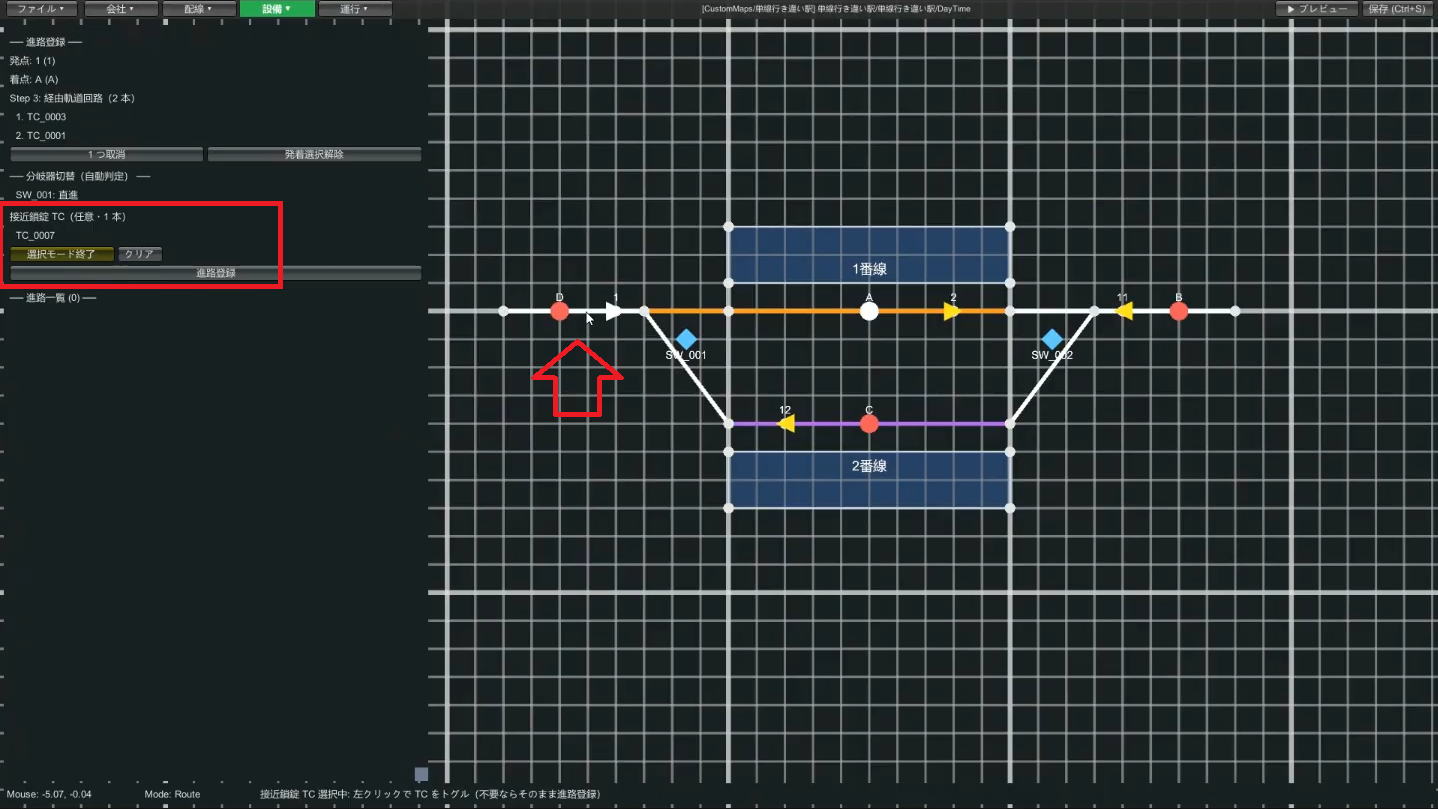
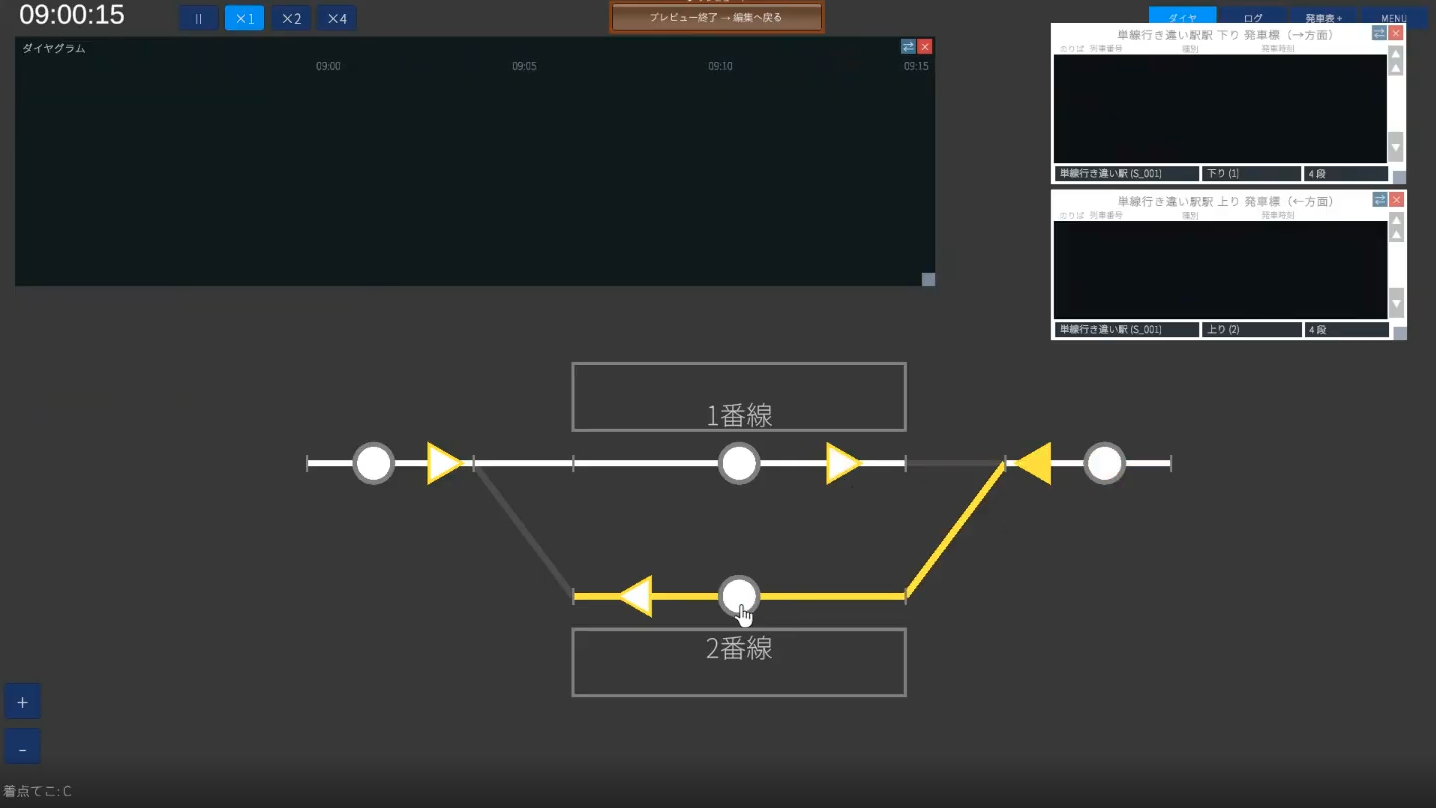
把 4 条进路(1A・2B・11C・12D)照同样的要领登记好后,在预览中操作控制杆,确认分岔确实会切换。
3-5. 放置信号机
设备 → 信号机。信号机与进路成套,每条进路放一个信号机。列车到达的一侧是进站信号机,发车的一侧是出站信号机(机制相同)。
- 在信号机模式下选择类型(进站 / 出站),点击地图上的坐标
- 点击起点控制杆和终点控制杆指定对应进路(例:1 → A 构成
1A的信号机) - 登记信号机
按 4 条进路各放一个(进站:1A・11C,出站:2B・12D)。
3-6.(可选・进阶)让信号能显示黄灯
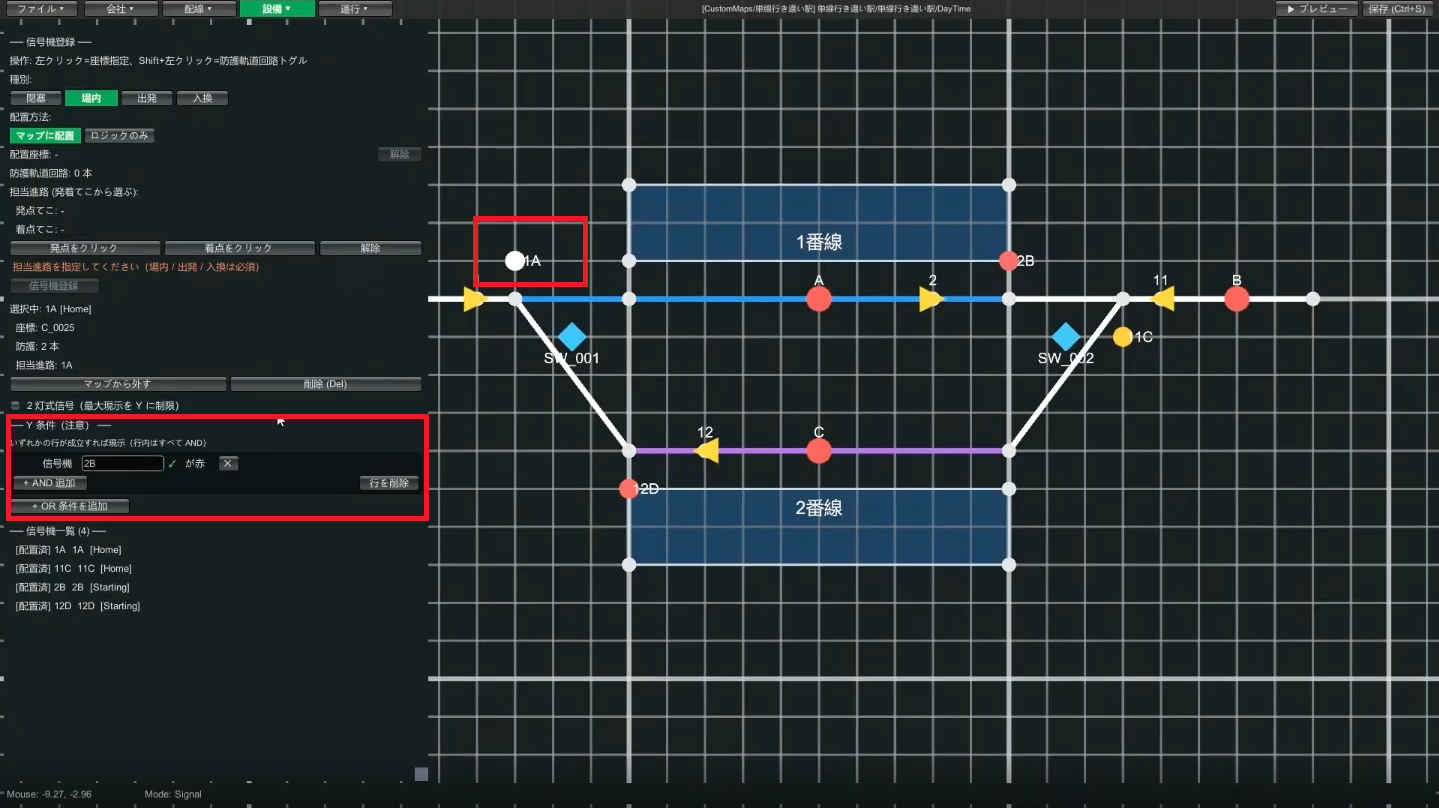
点击信号机进入编辑模式,「添加 OR 条件」→ 指定下一个信号机(例:1A 的前方是 2B)为红并保存。这样前方为红则近端显黄,若更前方为绿则近端也为绿,形成贴近现实的三显示。
3-7. 放置发车按钮
- 设备 → 发车按钮。点击坐标进行放置
- 选择所服务的车站和发车音效(铃声 / 蜂鸣器),然后登记按钮
- 在 1 股道・2 股道两侧都放置,设备就完成了
→ 详情见 设备编辑指南
📋 STEP4 运行(编排运行图)
运行类别只有在选中剧本时才能使用。按路径组 → 列车 → 运行图的顺序推进。
4-1. 创建路径组
路径组是「列车通行路径的模板」。逐列写列车很费事,所以把路线归成组来复用。先创建右行(进入 1 股道再驶出)的组。
- 运行 → 路径组。输入路径组ID(例
1股道到达) - 选择方向(右 / 左)。因为是右行,选「右」
- 选择出现TC=列车出现的轨道电路(左端的单线TC)。出现偏移是在车站停靠的几秒前让列车出现(例 80 秒)
- 发车显示屏用「自动(按方向决定)」即可
- 依次登记步骤:左键点击进路
1A的轨道电路 → Shift+左键点击停靠的 1 股道轨道电路(车站停靠)→ 左键点击驶出进路2B的轨道电路 - 登记好 3 个步骤后点击登记
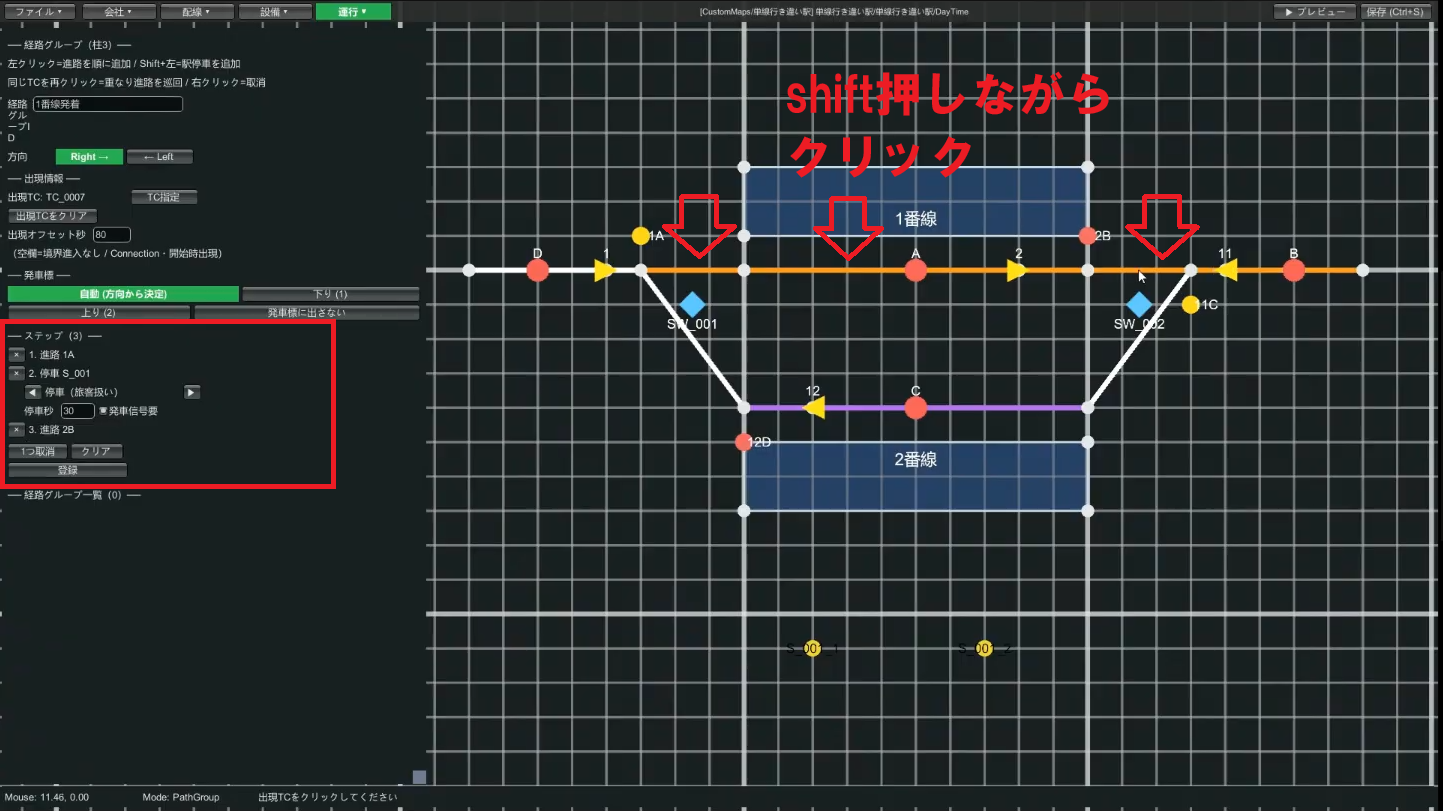
照同样的要领也创建左行(2 股道)的组(ID 例 2股道发车,方向「左」,出现TC 为右端的单线TC,步骤为 11C → 2 股道停靠 → 12D)。
4-2. 登记列车
在 运行 → 列车列表 中,登记要运行的列车。因为要会车,所以做两列。
| 项目 | 第 1 列 | 第 2 列 |
|---|---|---|
| 车次 | 1001 | 1002 |
| 列车型号 | 1系 | 1系 |
| 列车车种 | 普通 | 普通 |
| 路径组 | 1股道到达(右行) | 2股道发车(左行) |
| 到达时刻 | 10:00 | 10:00 |
| 发车时刻 | 10:01 | 10:01 |
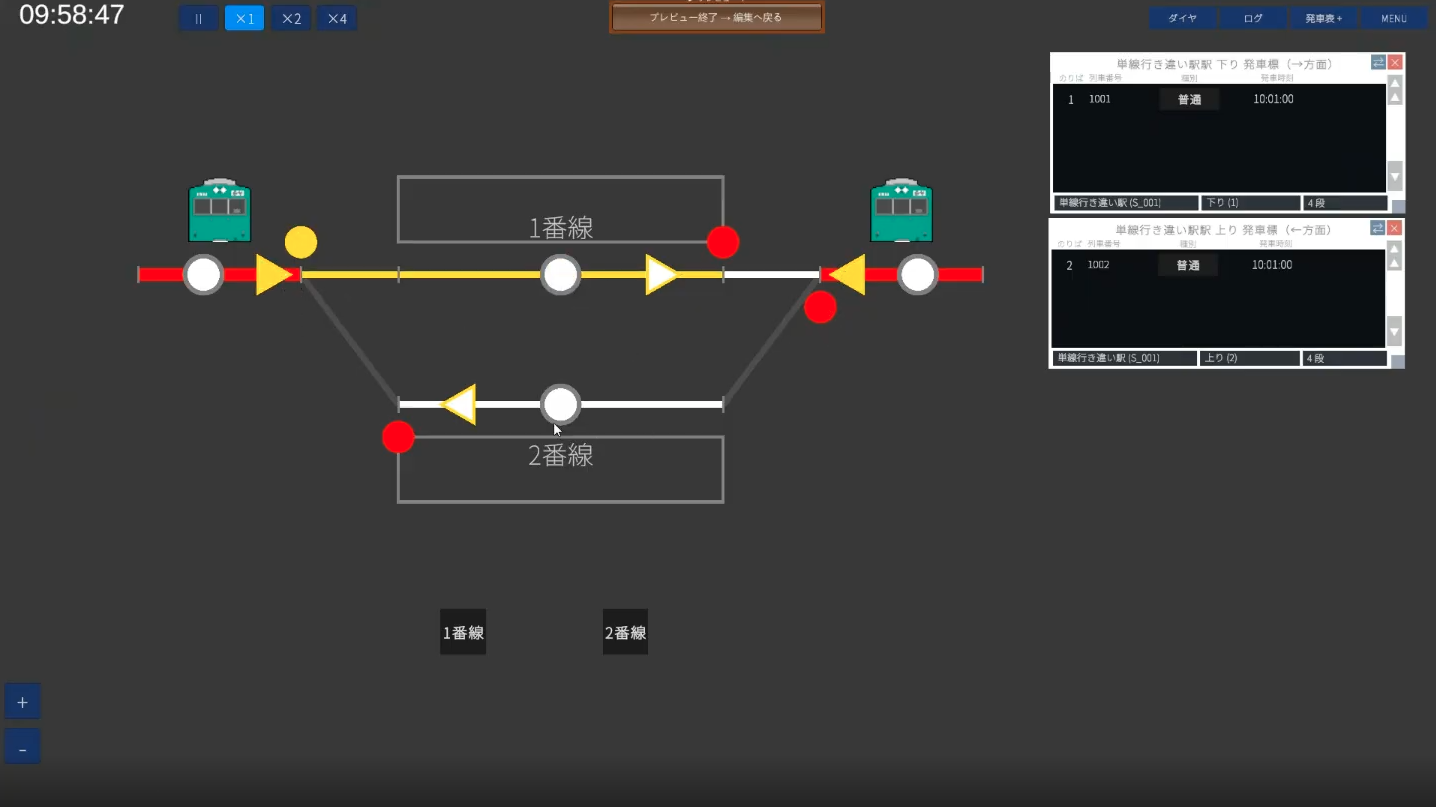
让两列在同一时刻到达・发车,它们就会在车站会车。保存后用 ▶ 预览 确认发车显示屏上出现列车、且实际会出现・发车(也试着按一下发车按钮)。
4-3. 显示运行图(可选)
到这里列车就动起来了。最后是显示运行图(时刻×位置的图表)的设置。觉得难就跳过也没关系。
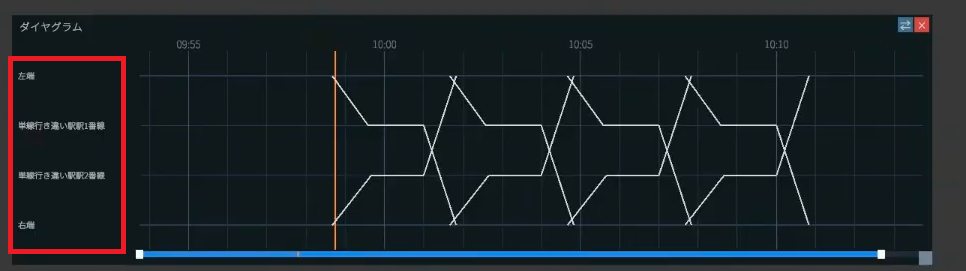
在 运行 → 运行图 中,从上到下依次登记排列在图表纵轴上的行。
- 左端(地图边缘):类型「地图边缘」,显示名称(例
左端),选择对应的轨道电路 - 车站的 1 股道・2 股道:类型「车站股道」,选择车站与股道后登记
- 右端(地图边缘):与左端相同
像左端 → 1 股道 → 2 股道 → 右端这样,把边缘放在最前和最后、车站股道放在中间排列,就会画出运行图。
4-4. 增加列车(复制)
做好一列后,用 运行 → 列车列表 的复制即可量产类似的列车。只改车次和时刻就行。
→ 详情见 运行编辑指南
🎉 完成!迈向下一级
辛苦了。至此,你已完整走通了单线上两列列车会车这一自定义地图的基础。 只要掌握了公司→配线→设备→运行的流程,以及控制杆・进路・信号之间的关系,就是大成功。
如果动不起来
- 读保存时的提示:「进路未引用轨道电路」之类的警告,是在告诉你缺了哪些设置
- 勤预览:每 1〜2 列确认一次,就能立刻发现出现TC 的方向错误或步骤顺序的失误
- 放不下控制杆:这是轨道电路太短的征兆。重新画长一些(3〜5 格)
- 列车顶住卡住:确认单线上的间隔是不是太近